よくあるご質問
サポート別で確認


トラブルの内容で確認







また、合わせて弊社公式サイトの「よくあるご質問」の内容もご確認ください。

電源が入らない
USBケーブルが給電元に正しく接続されていますか
USBケーブルを接続してもLEDが点灯しない場合、USB電源アダプターまたは給電元のデバイスと本製品がUSBケーブルで正しく接続されていることを確認してください。また、給電元が電源供給可能な状態であるか確認してください。
電源を入れる/切る0.5A以上の出力ポートに接続されていますか
本製品は0.5Aを消費します。0.5A出力以上のポートへ接続してご利用ください。
ネットワーク通信ができない
USBケーブルが給電元に正しく接続されていますか
LEDが点灯していることを確認してください。
電源を入れてもLEDが点灯しない場合、USB電源アダプターまたはデバイスと本製品がUSBケーブルで正しく接続されていることを確認してください。 また、USBケーブルが確実に接続されていることを確認してください。
電源を入れる/切るLEDが緑色に点灯していますか
LEDが緑色に点灯していることを確認してください。
LEDが青色に点灯している
LED表示は「リンクダウン:物理的切断」を示します。LANケーブルが正しく接続されているか確認してください。
- コネクターが緩んでいる場合があります。本製品、ネットワーク機器(ルーター/ハブなど)双方のLANコネクターが確実に接続されていることを確認してください。
- LANケーブルが断線している場合があります。LANケーブルを接続し直してもLEDが緑色に点灯しない場合、別のLANケーブルを接続して確認してください。
- 接続先のネットワーク機器が正しく動作しているか確認してください。
LEDが緑色点滅している
LED表示は「リンクダウン:IPアドレス未取得」を示します。DHCPサーバーを利用している場合、DHCPサーバーが利用可能な状態であるか確認してください。
LEDランプ表示内容
本製品のネットワーク設定を変更しましたか
Star Quick Setup Utility(iOS、Android)や、Star Windows Software(Windows)を利用して本製品のネットワーク設定を変更して接続できなくなってしまった場合、 通信設定の初期化を行うことでネットワークに接続できるようになる場合があります。 一度“通信設定の初期化”を行い、接続をご確認ください。
接続ができないとき(初期化手順)無線LANトラブル時 最初にチェックいただきたい項目
LANケーブルが抜かれていることを確認してください
無線LANと有線LANは同時接続できないため、LANケーブルが接続されているときには有線LANが優先されます。
無線LANをご利用の際は、本製品からLANケーブルを抜いてください。
設定用デバイスのWi-Fi設定を確認してください
本製品と接続するPC、タブレット等設定用デバイスのWi-Fi設定を確認してください。
- Wi-Fi設定がオンになっているか。
- 本製品と同じ2.4GHz帯のネットワークに接続されているか。
設定用デバイスが本製品と異なる周波帯に接続されているときは、2.4GHz帯へ接続してください。
よくある2.4GHzのSSID名 例:「〇〇-2G」、「〇〇-G-△△」
設定用デバイスのネットワークの設定から、接続している周波帯が確認できる場合もあります。
また、設定用デバイスの再起動をお試しください。
アクセスポイントのSSIDを確認してください
アクセスポイントのSSIDに使用できない文字が含まれていないことを確認してください。
SSIDにマルチバイト文字である仮名文字、漢字などは使用できません。
接続するネットワークが正常に動作していることを確認してください
設定用デバイスを接続するネットワーク、アクセスポイントやルーター等のネットワーク機器をご確認ください。
- 他の無線ネットワークデバイスは正常に動作しているか
- 電源は入っているか
- LEDは正常に点灯しているか
- ネットワーク機器にケーブルの抜け、緩み、断線はないか
上記の項目の確認・対処を行っても無線接続の不具合が解消しない場合には、ネットワーク管理者にご相談いただき、ネットワーク機器の再起動をお試しください。
本製品の無線機能の設定を確認してください
本製品の無線機能(Wireless LAN)が“ON”に設定されていることを確認してください。
設定は専用のアプリの以下のメニューから行えます。
- iOS、Androidをお使いの場合
Star Quick Setup Utilityの[デバイスの設定変更を行う] - [LAN設定] - Windowsをお使いの場合
Star Windows Softwareの[プリンタユーティリティ] - [LAN設定]
無線LAN 設定時のトラブル
無線ネットワーク設定時に、“失敗しました”と表示される
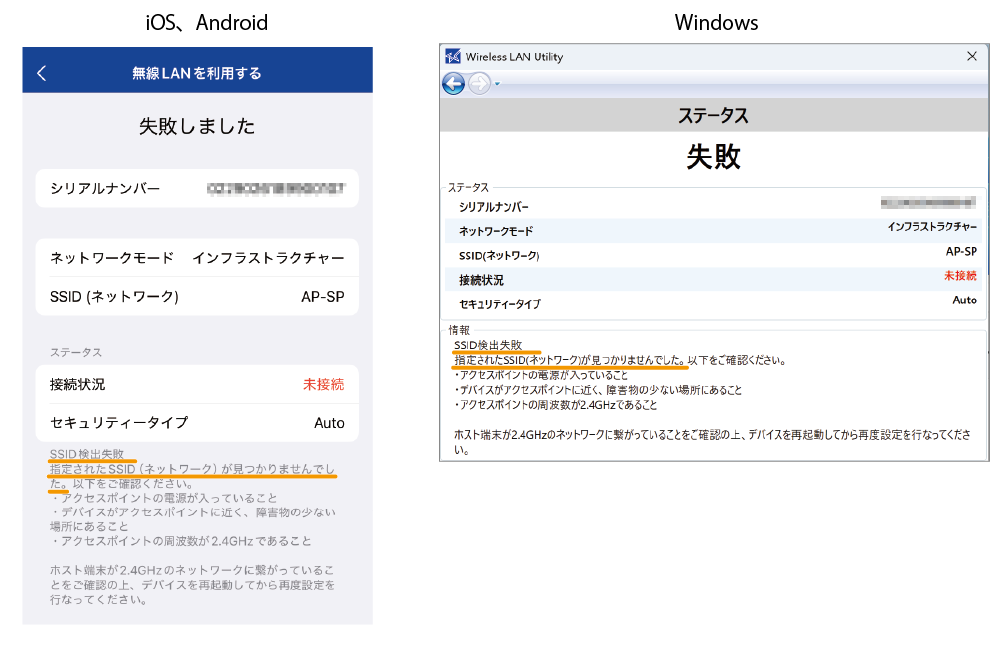
無線ネットワーク設定時に、専用のアプリに“失敗しました”と表示される場合、接続に失敗しています。アプリのオレンジ色下線の文を参照して、問題点の確認と対応を行ってください。
-
- SSID検出失敗
指定されたSSID(ネットワーク)が見つかりませんでした。以下をご確認ください。
・アクセスポイントの電源が入っていること
・本製品がアクセスポイントに近く、障害物の少ない場所にあること
・アクセスポイントの周波数が2.4GHzであることホストデバイスが2.4GHzのネットワークに繋がっていることをご確認の上、本製品を再起動してから再度設定を行なってください。
再度設定を行っても正しく接続できない場合は、本製品の通信設定を初期化後に、再度設定を行ってください。
接続ができないとき(初期化手順)
- SSID検出失敗
-
- 認証失敗(セキュリティタイプ)
セキュリティタイプがアクセスポイントと一致していません。本製品が対応しているセキュリティタイプは、WPA3/WPA2/WPA/Openです。
アクセスポイントのセキュリティタイプをご確認ください。
本製品を再起動してから再度設定を行なってください。また、専用のアプリを利用した設定時、Security Keyを入力していない場合にも、このメッセージが表示されることがあります。アクセスポイントの設定を確認し、必要に応じてSecurity Keyを入力後、本製品を再起動して再度設定を行ってください。
再度設定を行っても正しく接続できない場合は、本製品の通信設定を初期化後に、再度設定を行ってください。
接続ができないとき(初期化手順)
- 認証失敗(セキュリティタイプ)
-
- 認証失敗(パスワード)
パスワードがアクセスポイントと一致していません。設定したパスワードが接続するアクセスポイントのパスワードと一致していません。
接続するアクセスポイントのパスワードをご確認ください。本製品を再起動してから再度設定を行なってください。
再度設定を行っても正しく接続できない場合は、本製品の通信設定を初期化後に、再度設定を行ってください。
接続ができないとき(初期化手順)
- 認証失敗(パスワード)
-
- IPアドレス取得失敗
アクセスポイントへの接続には成功しましたが、IPアドレスを取得できませんでした。本製品とアクセスポイント間の無線LAN通信状態が不安定になっている可能性があります。本製品とアクセスポイントの位置を見直す、障害物の少ない場所に設置するなどの対策を行ってください。
また、DHCPサーバーが有効でない、接続可能な台数を越えているなど、アクセスポイント側の設定やネットワーク環境に問題がないか確認を行ってください。
- IPアドレス取得失敗
複数台の本製品を設定時に接続ができない
最初にチェックいただきたい項目 以外に、以下の対応を行ってください。
設定中以外の本製品の電源を切り、1台ずつ設定を行ってください。
本製品同士を離して設置し、設定を行う本製品へデバイスを近づけて設定を行ってください。
無線LAN 運用中のトラブル
専用のアプリを利用して問題を特定する
専用のアプリを利用して、運用中に発生したトラブルの原因を特定し、次のアクションをサポートします。
専用のアプリで確認できること:
- ネットワークモード(アクセスポイント)
- SSID(ネットワーク)
- 接続状況
- セキュリティタイプ
- チャネルの状態
- 電波強度
ご利用方法は、無線LANトラブルシュートをご確認ください。
本製品のLEDは正常に表示されているのに動作しない
最初にチェックいただきたい項目 以外に、以下の要因が考えられます。
- 設定用デバイスと本製品が同一のネットワークに設定されていない
- 本製品の不備
- 操作アプリの設定不良
設定用デバイスの接続先ネットワークが意図せずに切り替わっている場合があります。
本製品とデバイスが同一ネットワークに接続されていることをご確認ください。
接続が頻繁に切れる、また通信速度が著しく遅い
以下の要因が考えられます。
- 本製品の設置場所がアクセスポイントから遠い、または間に障害物がある。
- 近くに強力な無線機器があり、その影響を受けている。
以下の対応をご検討ください。
- 本製品はアクセスポイントになるべく近く、障害物の少ない場所に設置する。
- 本製品を電波干渉する機器からできるだけ離して設置する。
- 電波干渉する周波数帯から離れたチャンネルを使用する。
本製品を設置する場所や向きを変えることで改善する場合があります。
また、専用のアプリには、問題の特定と次のアクションをサポートする機能があります。
ご利用方法は、無線LANトラブルシュートをご確認ください。
LEDが緑色に点灯しない
以下の要因が考えられます。
- 接続先のルーターが、本製品のサポート外のチャンネル(CH)を使用している
親ルーターが利用するチャンネルの設定を、本製品が対応する範囲内となるように変更してください。
- サポート周波数帯域 2.4GHz
- 対応チャンネル 1 ~ 11 ch
LEDが緑色に点滅し続け、点灯に切り替わらない
DHCPサーバーが正常に動作していない可能性があります。
ルーターの設定、またはネットワーク環境の確認を行ってください。
無線LAN その他のご質問
通信距離について
本製品の通信距離については、30mでも十分に通信可能であることを確認しておりますが、 通信距離は周囲の電波環境、障害物、設置環境等により異なるため、設置の際は十分な評価を行ってください。
固定IPアドレス設定について
固定IPアドレスは、専用のアプリの以下のメニューを利用して設定できます。
- iOS、Androidをお使いの場合
Star Quick Setup Utility の [デバイスの設定変更を行う] - [LAN設定] - Windowsをお使いの場合
Star Windows Softwareの[Printer Utility] - [LAN設定]
電波強度について
本製品と接続先アクセスポイントの通信状況を確認する手段として、電波強度をご利用いただけます。
電波強度の強弱は、専用のアプリの無線LANトラブルシュートを利用して確認できます。
電波強度は目安にはなりますが、電波干渉やノイズなどの確認は行えません。 実際の環境での評価を行い、総合的に判断してください。
無線LANを無効にするには
無線LANを使用しない場合、専用のアプリから本製品の無線LAN機能を無効にすることができます。
設定は専用のアプリの以下のメニューから行えます。
- iOS、Androidをお使いの場合
Star Quick Setup Utility の [デバイスの設定変更を行う] - [LAN設定] - “無線LAN” - Windowsをお使いの場合
Star Windows Softwareの[Printer Utility] - [LAN設定] - “無線LANを有効にする”
Bluetooth LE通信ができない
USBケーブルと給電元は正しく接続されていますか
本製品のLEDが点灯していることを確認してください。
電源を入れてもLEDが点灯しない場合、USBケーブルと給電元のUSB電源アダプター、PCまたはタブレットなどが正しく接続されているかを確認してください。
パスキーがわからない場合は
Bluetooth LEのデフォルトのパスキーは、製品シリアルナンバーの下6桁です。
製品シリアルナンバーは本製品底面に仮貼りされている製品情報シール、もしくは定格銘板ラベルに記載されています。
Bluetooth LEで接続する
デフォルトのパスキーを変更し、忘れてしまった場合は通信設定の初期化を行うことで、デフォルトのパスキーに戻すことができます。
接続ができないとき(初期化手順)
複数のPC、タブレット等を使用していますか
本製品が他のデバイスとすでにBluetooth LE接続されていないかご確認ください。
本製品のLEDが青点滅の場合は、Bluetooth LEで通信中です。
接続されている場合、接続済みのデバイスから接続を一度解除したうえで、別のデバイスからのBluetooth LE接続をお試しください。
Bluetooth LEで接続する本製品の[新規ペアリング許可]が“OFF”に設定されていませんか
専用のアプリで設定が確認、変更できる [新規ペアリング許可] 設定がOFF(無効)の時は、セキュリティを強化した状態のため、接続済みのデバイス以外からの本製品の検索、新規ペアリングができません。
[新規ペアリング許可]設定をON(有効)にするには、通信設定の初期化を行ってください。
アプリを使うBluetooth LEで接続する
接続ができないとき(初期化手順)
使用する本製品とのペアリングは完了していますか。
LEDが青色に点灯していることを確認してください。
Bluetooth LE接続による通信時やステータス取得時のみLEDが青色に点滅します。
デバイスのBluetooth設定から、利用する本製品とのペアリングが完了しているかご確認ください。
本製品のBluetooth LE機能の設定を確認してください
本製品のBluetooth LE機能が“ON”に設定されていることを確認してください。
設定は、専用のアプリの以下のメニューを利用して設定できます。
- iOS、Androidをお使いの場合
Star Quick Setup Utility の [プリンターの設定変更を行う]-[Bluetooth設定] - Windowsをご利用の場合
StarWindowsSoftwareの[Bluetooth Utility]
デバイスがBluetooth4.2以上に対応していますか
本製品は、Bluetooth4.2以上に対応しています。Bluetooth4.2以上に対応したデバイスをご利用ください。
WindowsデバイスでBluetoothのUSBアダプターを使用していますか
WindowsデバイスでBluetoothのUSBアダプターをご使用の場合、アダプターに付属のドライバーのインストールが必要になる場合があります。ドライバーをインストールした後、本製品とペアリングをお試しください。
Bluetooth LE通信が安定しない
周囲に通信の障害となるものがありませんか
本製品とホストデバイスの距離が離れすぎていませんか
Bluetooth LEの通信状態は、周辺の電波環境、障害物の有無、設置環境等に左右されます。本製品を設置する際は、事前に十分な評価を行ってください。
また、Bluetooth LE使用上のご注意をご参照のうえ、必要な対策を行ってください。
Bluetooth LE使用上のご注意Bluetooth LE その他のご質問
Bluetooth LEを無効にするには
Bluetooth LEを使用しない場合、専用のアプリから本製品のBluetooth LE機能を無効にすることができます。
ただし、無線LANのセットアップを行う場合、Bluetooth LEを使用します。その場合には、Bluetooth LE機能を無効にしないでください。
設定は専用のアプリの以下のメニューから行えます。
- iOS、Androidをお使いの場合
Star Quick Setup Utilityの [デバイスの設定変更を行う] - [Bluetooth設定] - “Bluetooth Low Energy” - Windowsをお使いの場合
Star Windows Softwareの [Bluetooth Utility] - “Bluetooth Low Energy”
パスキーを変更するには
Bluetooth LE接続の際に使用するパスキーは、専用のアプリから変更できます。
初期値は、製品シリアルナンバーの下6桁です。
変更は専用のアプリの以下のメニューから行うことができます。
- iOS、Androidをお使いの場合
Star Quick Setup Utilityの [デバイスの設定変更を行う] - [Bluetooth設定] - “パスキー設定” - Windowsをお使いの場合
Star Windows Softwareの [Bluetooth Utility] - “Bluetooth Low Energy ペアリングパスキー”
USB通信ができない
USB通信対応のOSを使用していますか
USB通信はAndroid、Windows、macOS、Linuxに対応しています。
USBケーブルは正しく接続されていますか
使用するUSBケーブルはデバイスのOSによって異なります。お使いの環境に適したケーブルが正しくセットできているかを確認してください。
- コネクターが緩んでいる場合があります。本製品、接続先のPC/スマートフォン/タブレット双方のUSBケーブルが確実に接続されていることを確認してください。
- ケーブルはゆっくりと確実に接続してください。また、ケーブルの接続し直しをお試しください。
- USBケーブルが断線している場合があります。ケーブルを接続し直しても通信が行えない場合、別のケーブルを接続して確認してください。
Windowsでご利用の場合、USBのポートは作成されていますか
Windowsの「Bluetoothとデバイス」にUSBシリアルデバイス(COM X、Xは任意の数字)が作成されていることをご確認ください。
作成されていない場合は、ケーブルの接続し直しをお試しください。
USBで接続するmacOS、LinuxデバイスでJavaPOSドライバーをお使いですか
macOS、 LinuxデバイスでJavaPOSドライバーをお使いの場合、USBケーブルの接続前にJavaPOSドライバーのインストールが必要です。
JavaPOSドライバーをインストール後、ケーブルの接続し直しをお試しください。
キャッシュドロアーが動作しない
キャッシュドロアーケーブルは正しく接続されていますか
コネクターが緩んでいる場合があります。本製品とキャッシュドロアー双方のケーブルが確実に接続されていることを確認してください。
ケーブルはゆっくりと確実に接続してください。また、ケーブルの接続し直しをお試しください。
ケーブルが断線している場合があります。ケーブルを接続し直しても通信が行えない場合、別のケーブルを接続してご確認ください。
正しい外部機器駆動用ポートに接続されていますか
本製品には2つの外部機器駆動用ポートがあります。
お使いのソフトウェアに応じて、正しいポートに接続しているかご確認ください。
その他ご質問
本製品のMACアドレス、製品シリアルナンバーがわからない
本製品の設定内容を調べるには