無線LANで接続する
本製品とPCまたはタブレットを無線LANで接続します。
事前にご確認ください
- 無線LANの接続設定には専用のアプリが必要です。
iOS、Androidをお使いの場合は、Star Quick Setup Utilityのインストールを行ってください。
Windowsをお使いの場合は、Star Windows Softwareのダウンロード、インストールを行ってください。
専用のアプリについては、アプリをつかうをご参照ください。 - お使いになるデバイスの以下の機能を利用します。設定をオンにしてください。
・Bluetooth設定
・位置情報サービス設定
- 接続時に使用する製品情報をご確認ください。
製品底面に仮貼りされた製品情報ラベルもしくは定格銘板ラベルから確認ができます。
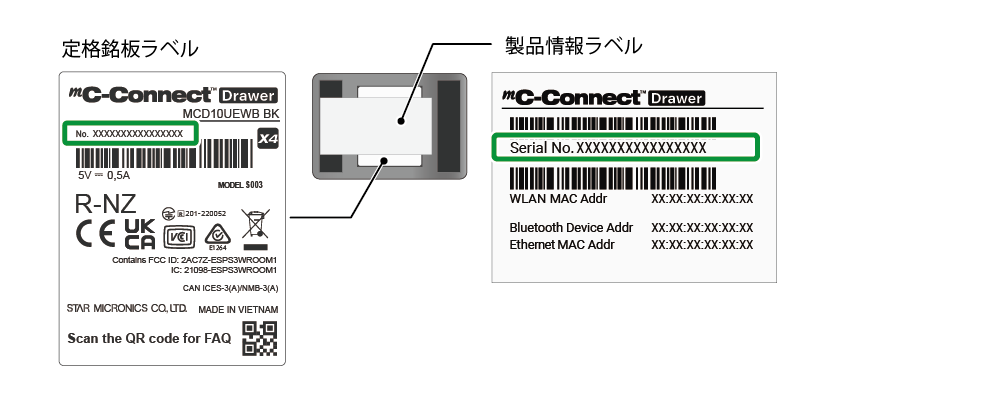
 パスキー:製品シリアルナンバーの下6桁
製品シリアルナンバーは緑色枠内の16桁の数字です。
例:製品シリアルナンバー:0229026189123456の場合
パスキー:123456
ご注意
無線LAN接続を利用する場合には、LANケーブルを抜いてください。
LANケーブルが接続されているときは、無線LANは利用できません。
接続するネットワークについて
iOS、Androidをお使いの場合
以下の手順は、本製品の電源を入れてから行ってください。電源を入れる/切る
1. 本製品をネットワークに接続する
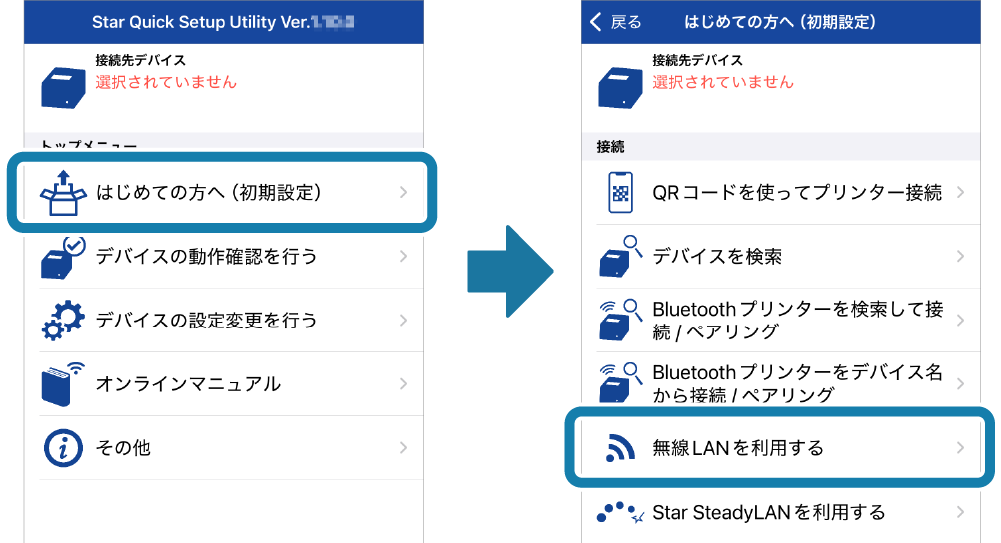
- Star Quick Setup Utilityを起動します。
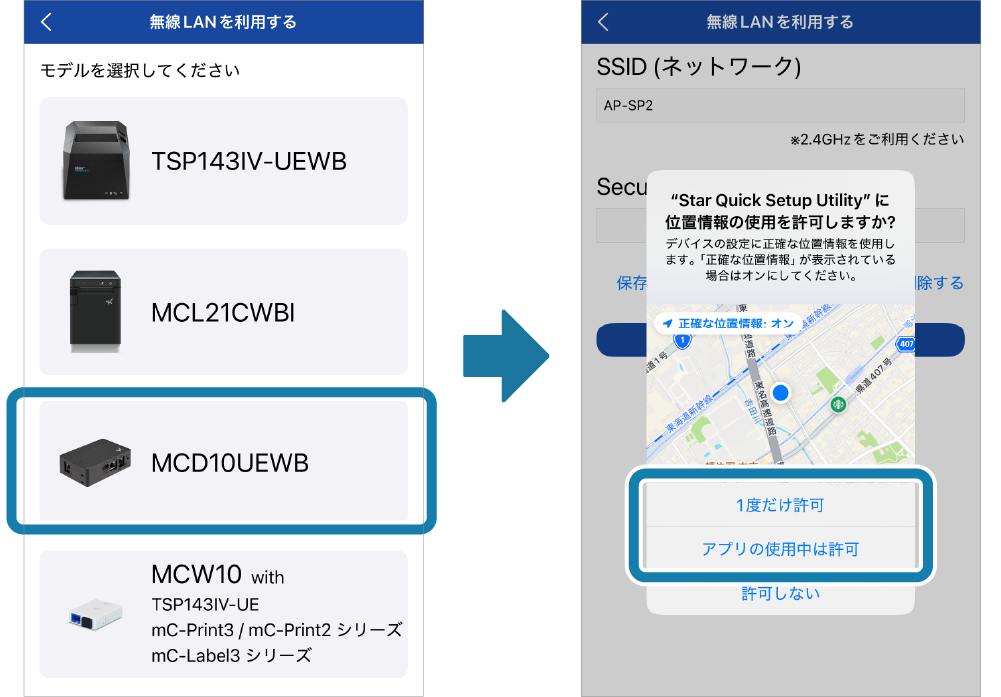
[はじめての方へ(初期設定)] - [無線LANを利用する] を開きます。 - モデルの選択から[MCD10UEWB]を選択します。
事前にパスキーを確認する画面で、パスキーを確認し、[次へ]をタップします。
その後、位置情報の許可を確認する画面が表示された場合は、いずれかの[許可]を選択してください。
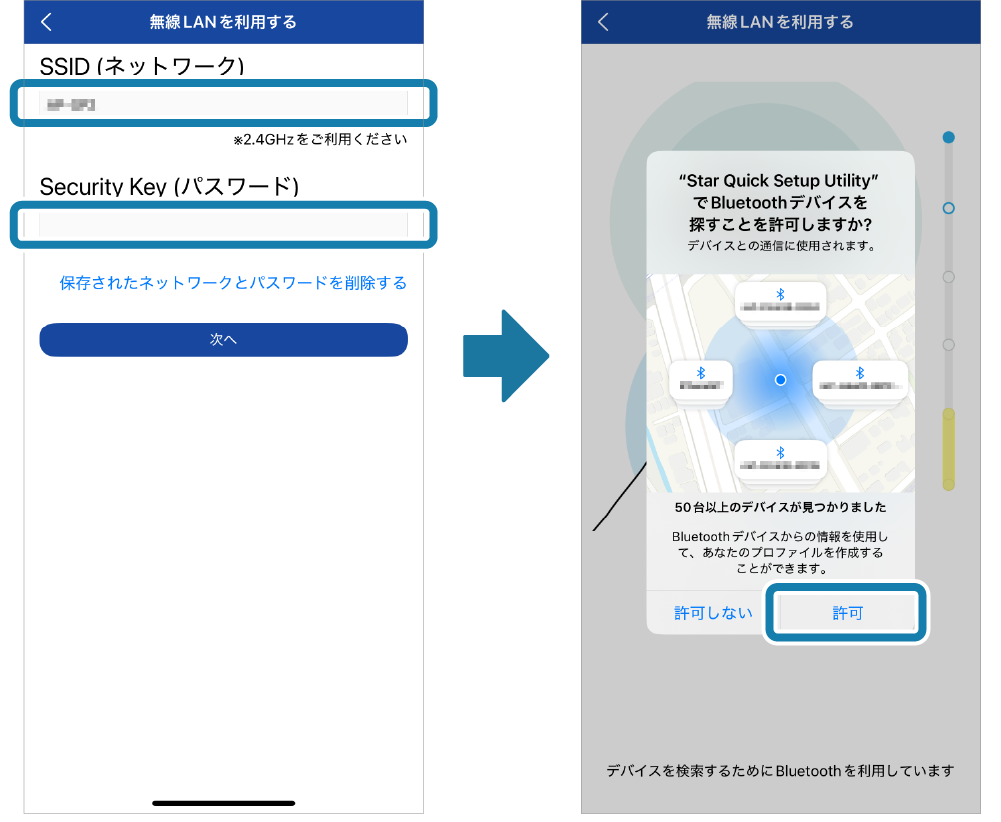
- 接続するネットワークのSSID、Security Keyを入力します。
その後、デバイスの検出について許可を確認する画面が表示された場合は、[許可]をタップしてください。
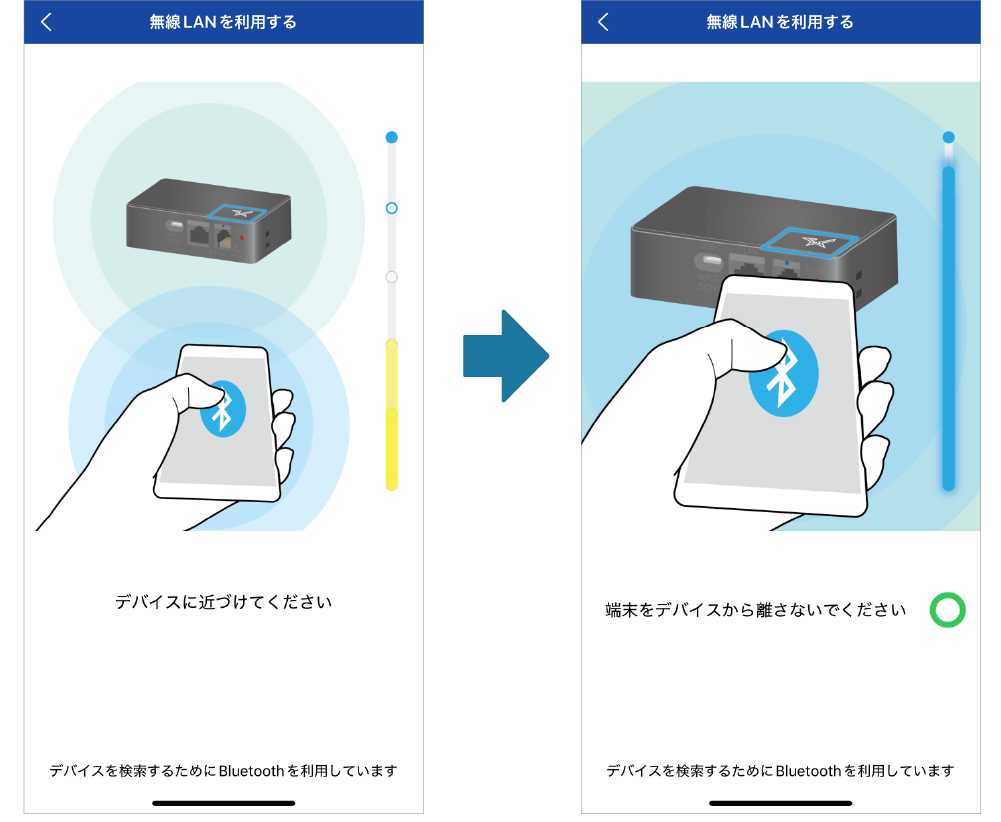
Androidデバイスは、デバイスの検出を許可した後にSSIDを入力する画面が表示されます。 - 本製品にデバイスを近づけてください。
接続が開始されたら、本製品からデバイスを離さないでください。
- Bluetooth ペアリングの要求画面が表示されます。
iOSデバイスではパスキーを入力して、[ペアリング]をタップします。
Androidデバイスでは、画面に“通常は0000または1234です”と表示されますが、パスキーを入力して、[OK]をタップします。
- 設定が開始されたら、本製品の電源は切らないでください。
設定が完了すると、アプリに[Success]と表示されます。
本製品にIPアドレスが割り振られたことを確認して設定完了です。
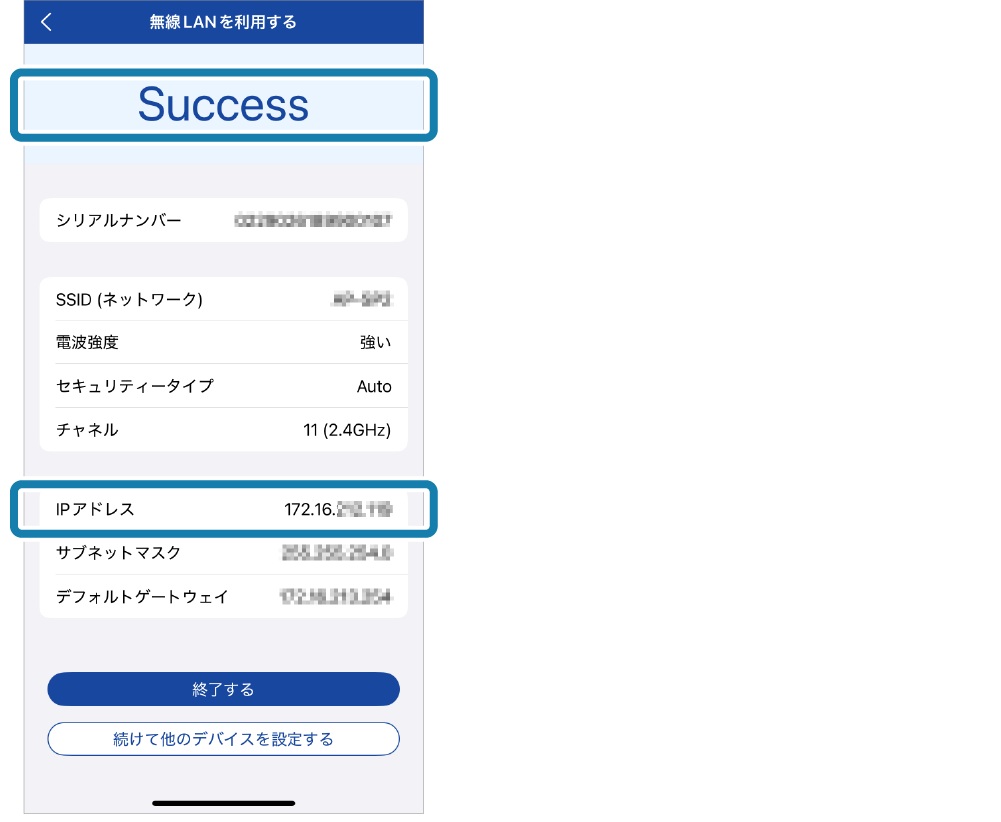
複数台設定する場合は、[続けて他のデバイスを設定する]をタップし、続けて設定します。
- 本製品の識別をするためにデバイス名(LAN)の設定、固定IPアドレスの設定ができます。
詳しくは、デバイス名を設定する(LAN) 固定IPアドレスを設定するをご確認ください。
複数台の本製品をご使用の場合
製品同士を離して設置し、通信を行う本製品へデバイスを近づけて設定を行ってください。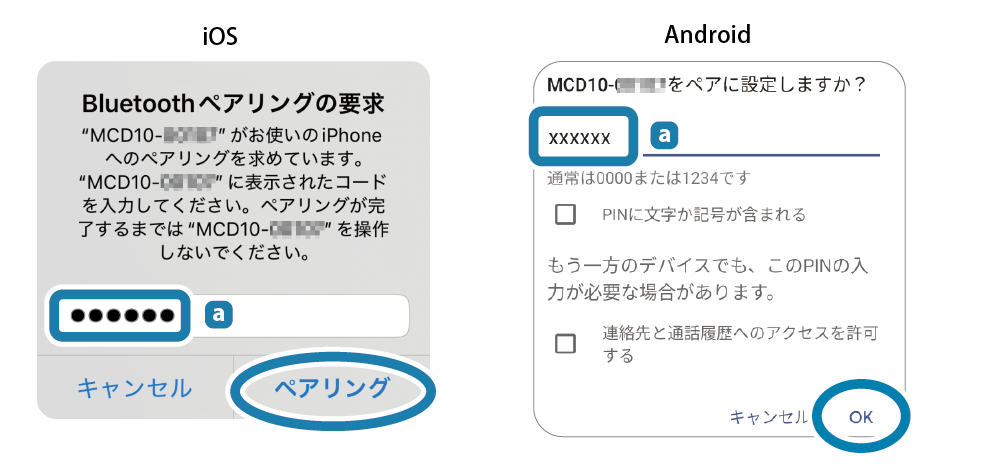
アプリに「失敗しました」と表示された場合
「失敗しました」の表記がある場合は、接続に失敗しています。ステータスに表示されている内容を確認して、再度設定を行ってください。
問題点の確認と対応については、よくあるご質問-無線LAN 設定時のトラブルをご確認ください。
Windowsをお使いの場合
以下の手順は、本製品の電源を入れてから行ってください。電源を入れる/切る
メモ
1. 本製品をネットワークに接続する
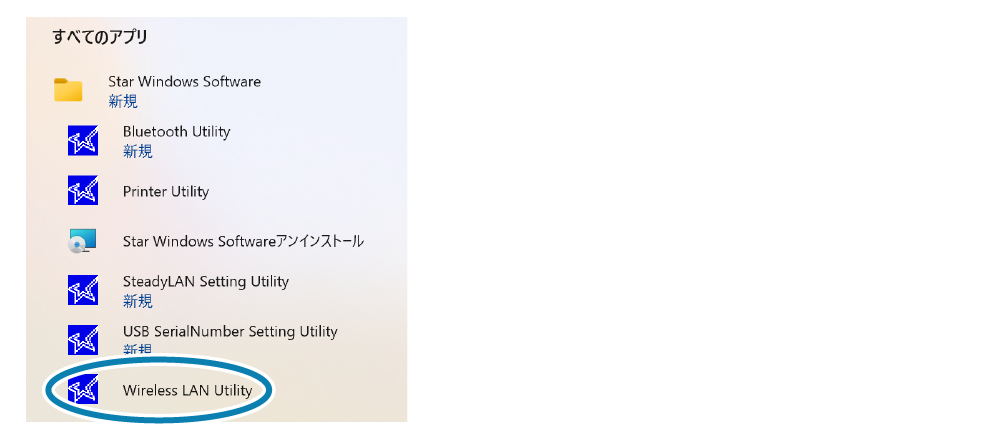
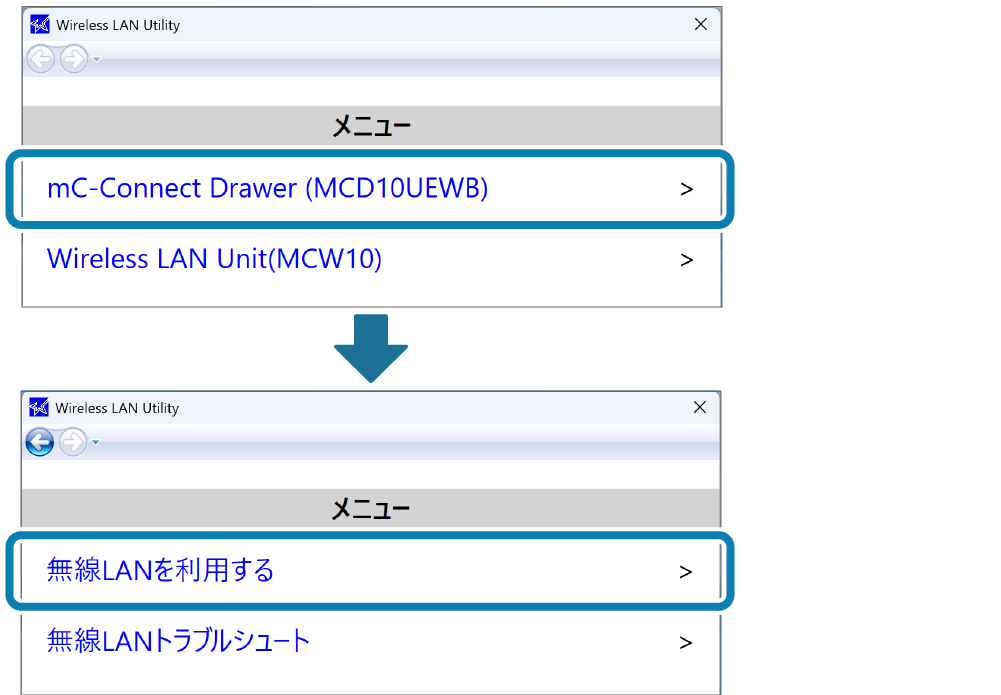
- Windowsのスタートメニューから、[すべてのアプリ]-[Star Windows Software]-[Wireless LAN Utility]を起動します。
- モデルの選択から[mC-Connect Drawer (MCD10UEWB)]を選択します。
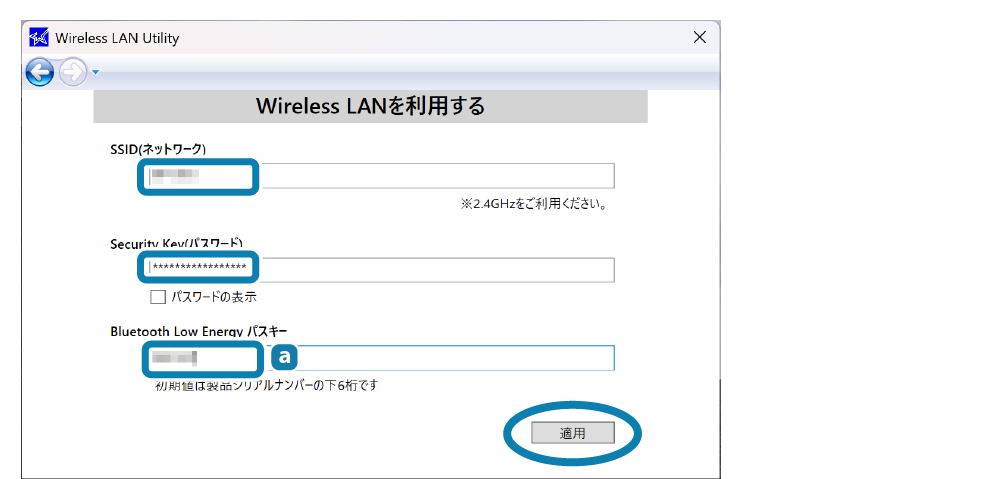
[無線LANを利用する]をクリックします。 - 接続するネットワークのSSID、Security Key、Bluetooth Low Energyのパスキーを入力し、[適用]をクリックします。
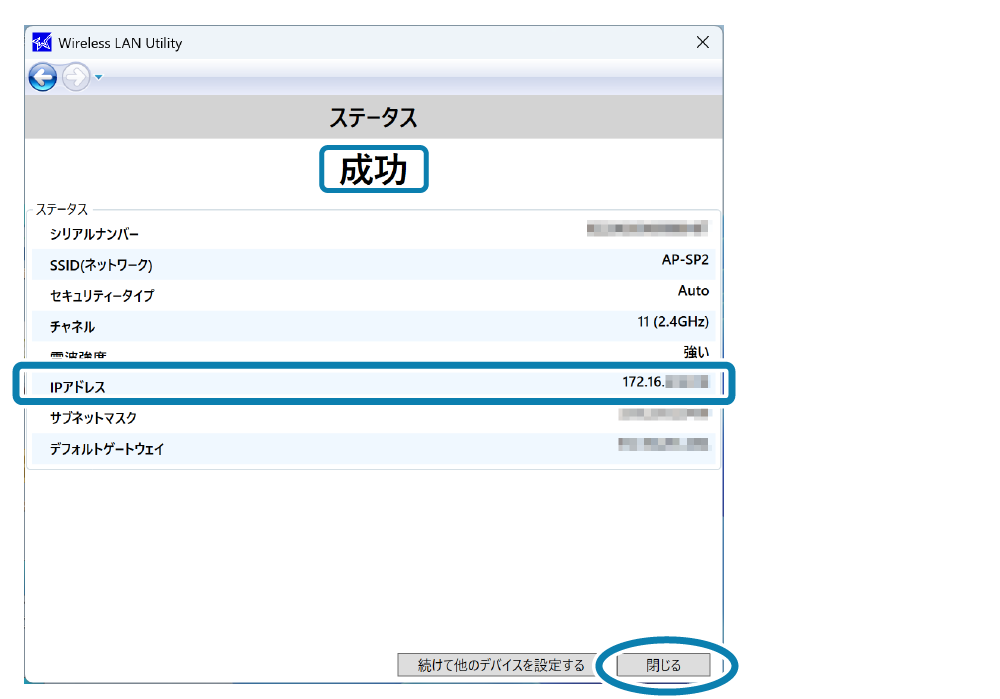
「適用しますか?」のダイアログが表示されたら、「はい」を選択します。 - 設定が完了すると、アプリに[成功]と表示されます。
本製品にIPアドレスが割り振られたことを確認します。
[閉じる]をクリックし、設定完了です。 - 本製品の識別をするためにデバイス名(LAN)の設定、固定IPアドレスの設定ができます。
詳しくは、デバイス名を設定する(LAN) 固定IPアドレスを設定するをご確認ください。
アプリに「失敗」と表示された場合
「失敗」の表記がある場合は、接続に失敗しています。ステータスに表示されている内容を確認して、再度設定を行ってください。
問題点の確認と対応については、よくあるご質問-無線LAN 設定時のトラブルをご確認ください。