デバイス名を設定する(Bluetooth LE)
本製品のBluetooth LEのデバイス名を設定することができます。
デバイス名を設定することで、デバイスの識別が容易になります。
事前にご確認ください
- デバイス名の設定には専用のアプリが必要です。
iOS、Androidをお使いの場合は、Star Quick Setup Utilityのインストールを行ってください。
Windowsをお使いの場合は、Star Windows Softwareのダウンロード、インストールを行ってください。
専用のアプリについては、アプリをつかうをご参照ください。 - PCまたはタブレットとペアリングを行ってください。
詳細手順はBluetooth LEで接続するをご確認ください。
iOS、Androidをお使いの場合
1. 専用のアプリから本製品に接続する
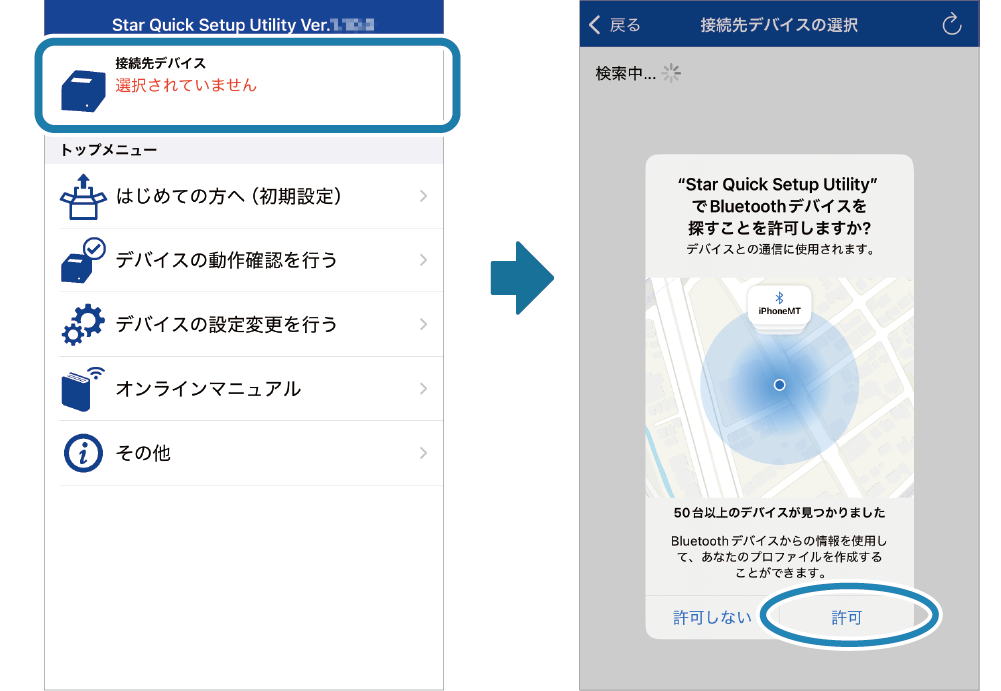
- Star Quick Setup Utility を起動します。
[接続先デバイス]をタップします。
デバイスの検出について許可を確認する画面が表示された場合は、[許可]をタップしてください。
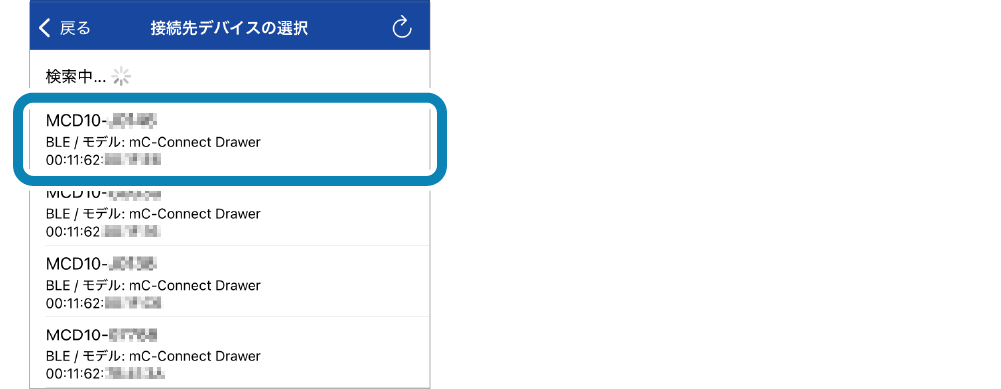
- 事前にペアリングしたデバイスをタップします。
デバイスの確認画面で[はい]をタップします。
2. デバイス名を設定する
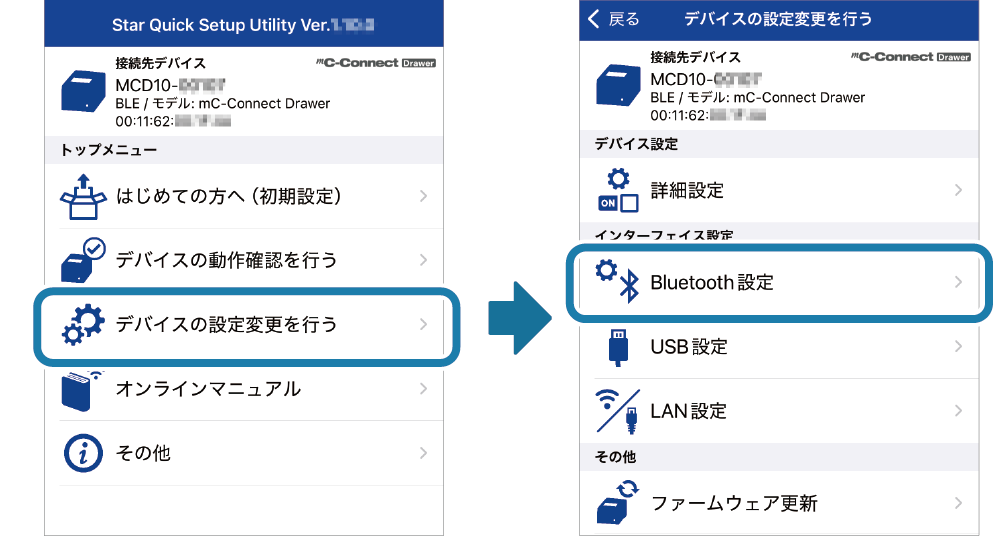
- [デバイスの設定変更を行う]-[Bluetooth設定]をタップします。
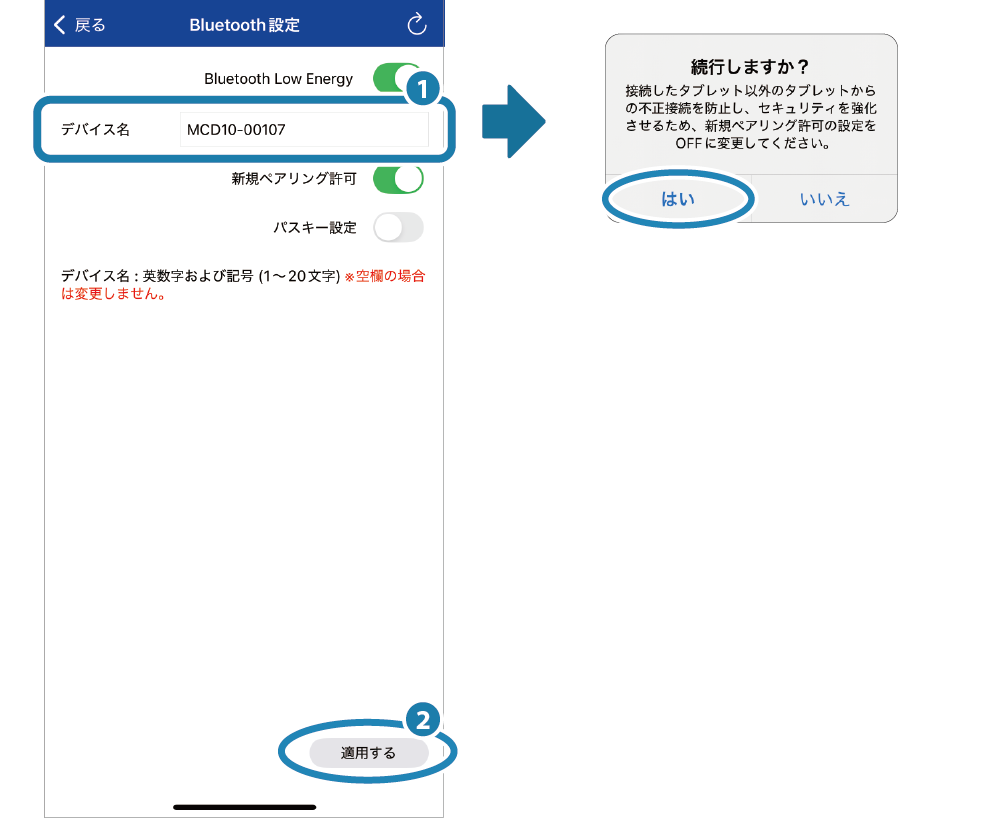
- デバイス名
 を入力します。[適用する]
 をタップし、本製品に設定を書き込みます。
新規ペアリング許可の設定がONの場合、設定の変更を求めるダイアログが表示されます。設定を変更する場合は、[いいえ]をタップし、Bluetooth設定画面で新規ペアリング許可設定を変更します。設定を変更しない場合は、[はい]をタップします。
“成功しました”と表示されれば、設定は完了です。
本製品の再起動を行ってください。
メモ
デバイス名は、英数字および記号(1~20文字)で設定してください。Windowsをお使いの場合
1. 専用のアプリから本製品に接続する
- スタートメニューから[Star Windows Software]-[Bluetooth Utility]を起動します。
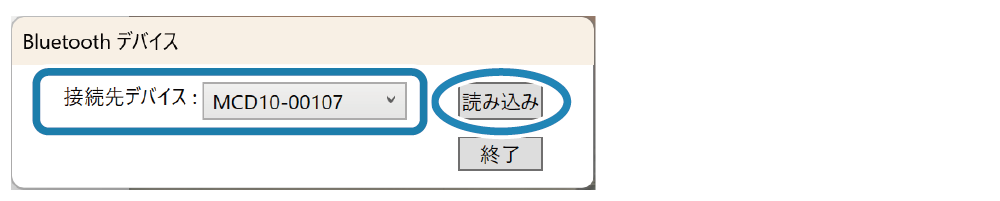
デバイスの一覧から、事前にペアリングしたデバイスを選択し、[読み込み]をクリックします。
2. デバイス名を設定する
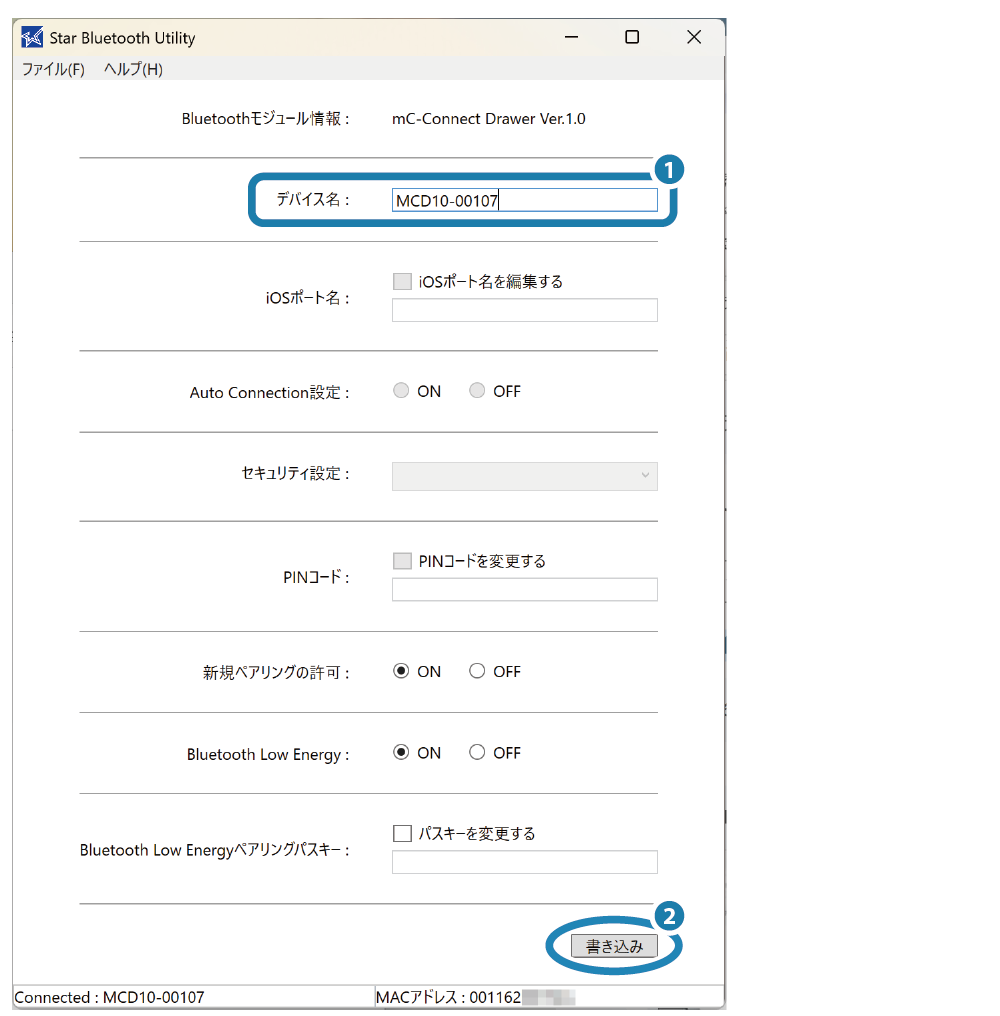
- デバイス名を入力します。
[書き込み]をクリックし、本製品に設定を書き込みます。
“成功”のダイアログが表示されれば、設定は完了です。
本製品の再起動を行ってください。
メモ
デバイス名は、英数字および記号(1~20文字)で設定してください。