Bluetooth® LEで接続する
本製品をPCまたはタブレットとBluetooth LEでペアリングします。
事前にご確認ください
- ペアリング時に使用する製品情報をご確認ください。
製品底面に仮貼りされた製品情報ラベルもしくは定格銘板ラベルから確認できます。
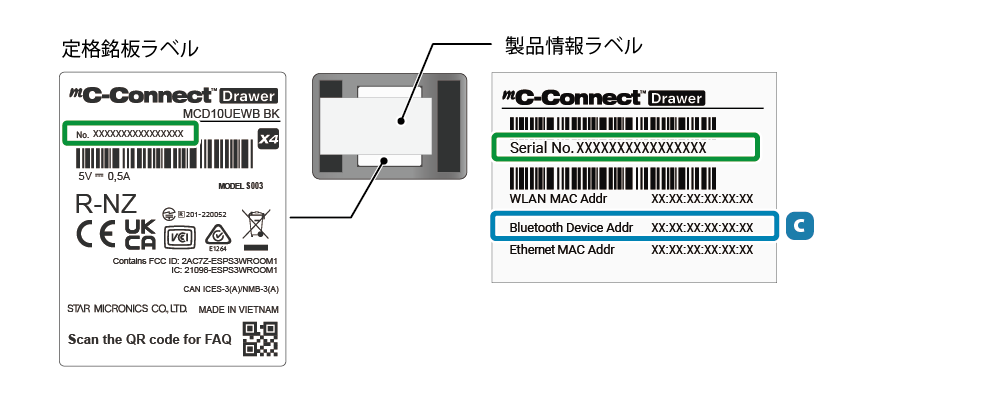
 Bluetooth デバイス名:MCD10-XXXXX
末尾4桁は、製品シリアルナンバーの下4桁です。
 パスキー:製品シリアルナンバーの下6桁
製品シリアルナンバーは緑色枠内の16桁の数字です。
例:製品シリアルナンバー:0229026189123456の場合
Bluetooth デバイス名:MCD10-X3456
パスキー:123456
 Bluetooth デバイスアドレス
- iOS、Androidでのペアリング設定には専用のアプリが必要です。Star Quick Setup Utilityのインストールを行ってください。専用のアプリについては、アプリをつかうをご参照ください。
- Windowsでのペアリング設定には、ご利用のアプリをご準備ください。
iOSからのペアリング
以下の手順は、本製品の電源を入れてから行ってください。電源を入れる/切る
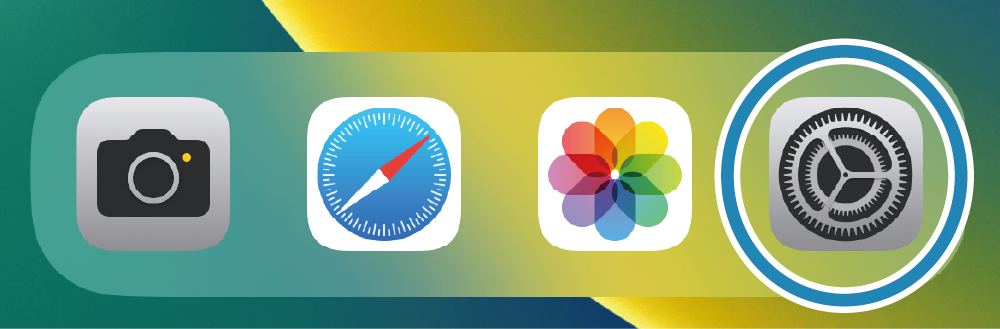
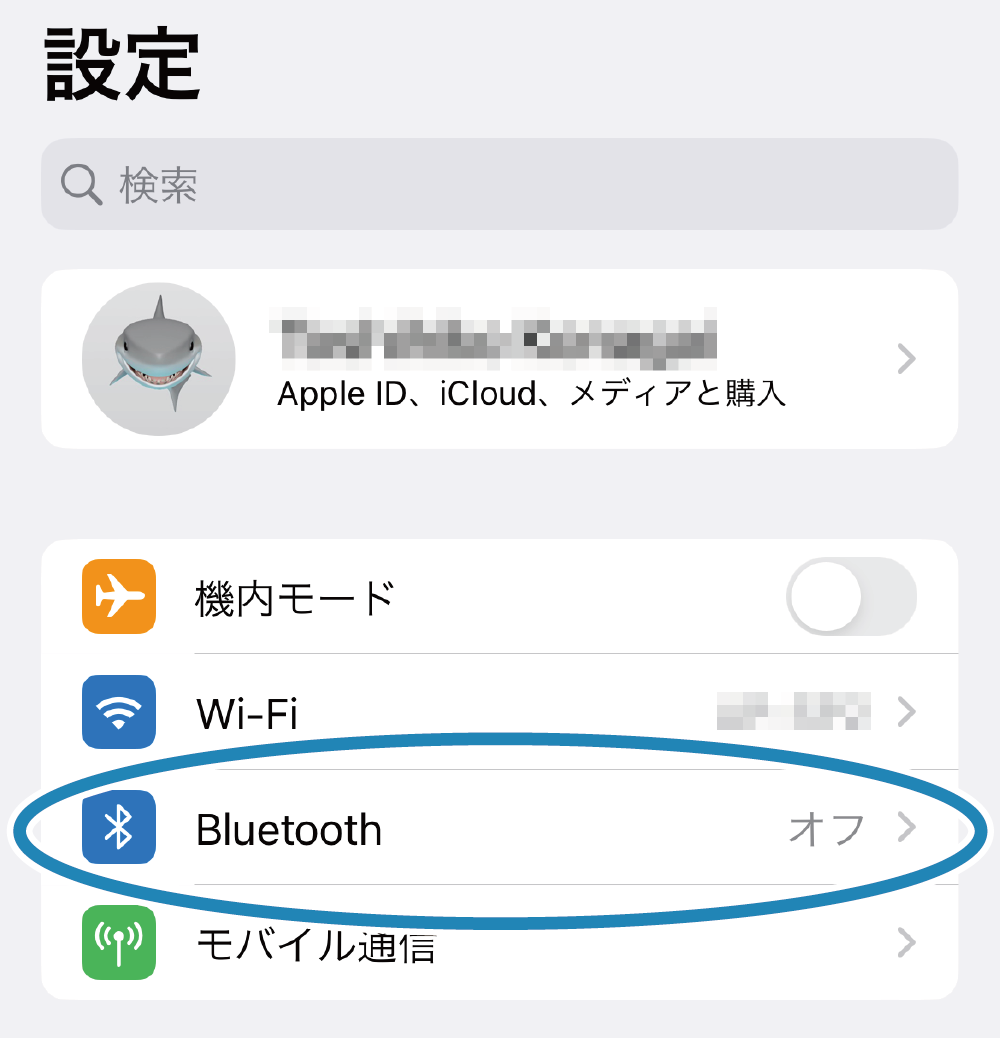
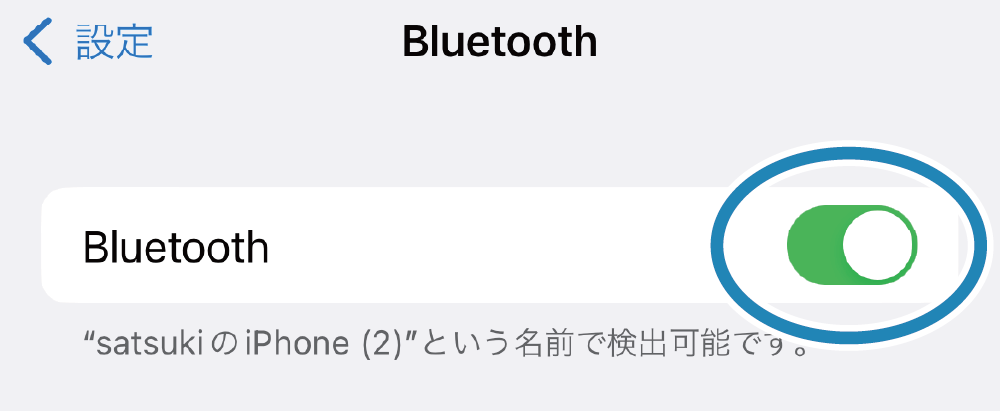
1. デバイスのBluetooth設定をオンにする
- デバイスの設定画面を開き、Bluetoothを選択します。
- Bluetoothをオンにします。

2. 専用のアプリからペアリングする
- Star Quick Setup Utility を起動します。
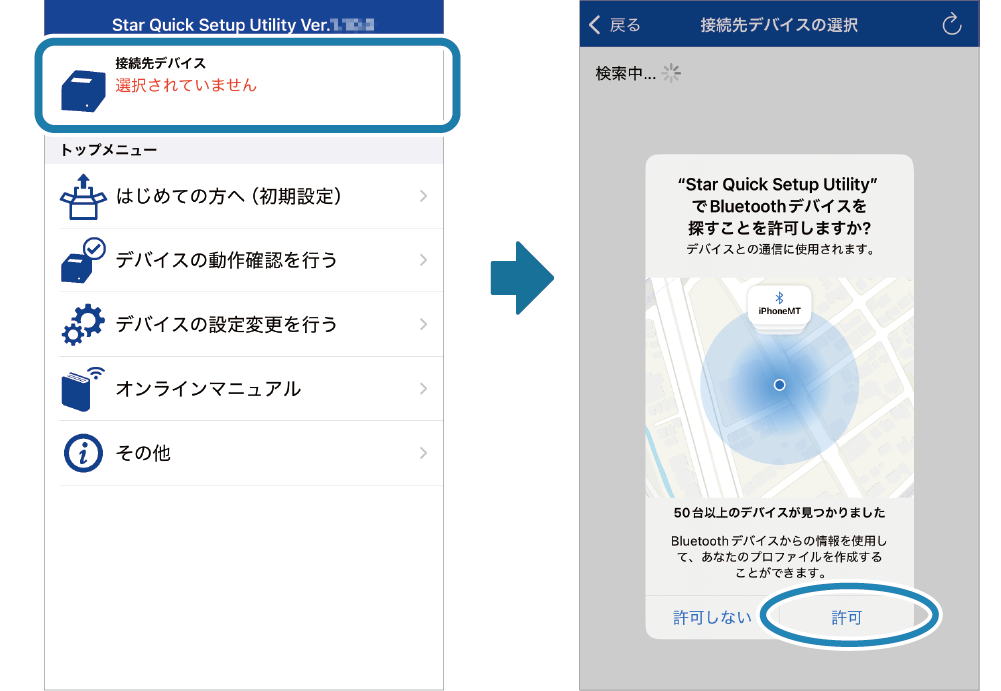
[接続先デバイス]をタップします。
デバイスの検出について許可を確認する画面が表示された場合は、[許可]をタップしてください。
-
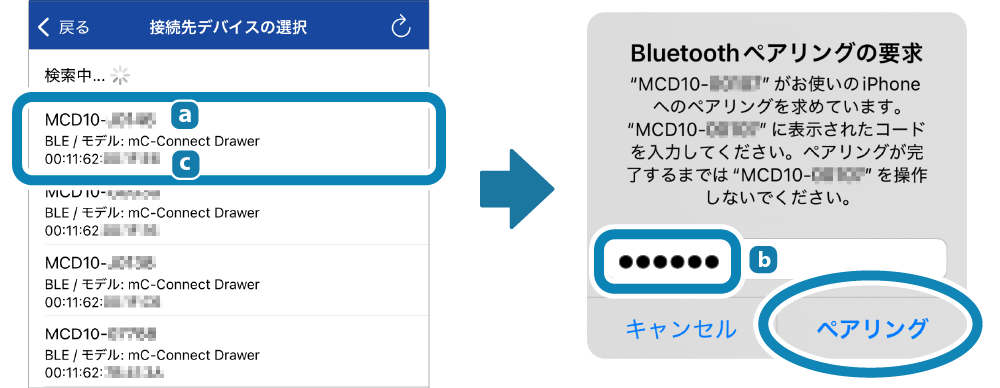
Bluetoothデバイス名、Bluetoothデバイスアドレスを確認し、該当のデバイスをタップします。
デバイスの検出について許可を確認する画面が表示された場合は、[はい]をタップします。
初回通信時にBluetoothペアリングの要求画面が表示されます。
パスキーを入力して、[ペアリング]をタップしてください。
3. ペアリングされたことを確認する
- ペアリングが完了すると、デバイスの設定画面のBluetoothにデバイスが追加されます。
通信中のみ『接続済み』と表示されます。

[新規ペアリング許可] 設定がOFFの場合の注意点
[新規ペアリング許可] 設定がOFFの時は、セキュリティを強化した状態のため、接続済みのデバイスの再ペアリングや他のデバイスからの新規ペアリングができません。
[新規ペアリング許可] 設定がOFFの時は、接続済みデバイスの [設定] 画面から“デバイスの登録を解除”を行わないでください。
誤って解除してしまった場合は、初期化を行い再度ペアリングを行ってください。接続できないとき(初期化手順)
新規ペアリング操作を行うには、Star Quick Setup Utility の [デバイスの設定変更を行う] - [Bluetooth設定] の [新規ペアリング許可] 設定をOFFからONに変更して [適用する] をタップしてください。
Star Quick Setup Utility について詳しくはアプリをつかうをご参照ください。
Androidからのペアリング
以下の手順は、本製品の電源を入れてから行ってください。電源を入れる/切る
1. デバイスのBluetooth設定をオンにする
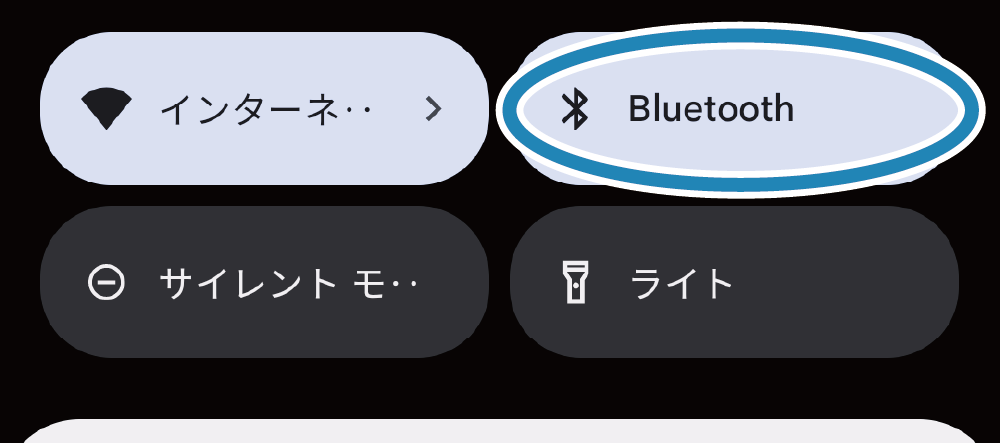
- Bluetoothを「ON」にします。
2. 専用のアプリからペアリングする
- Star Quick Setup Utility を起動します。
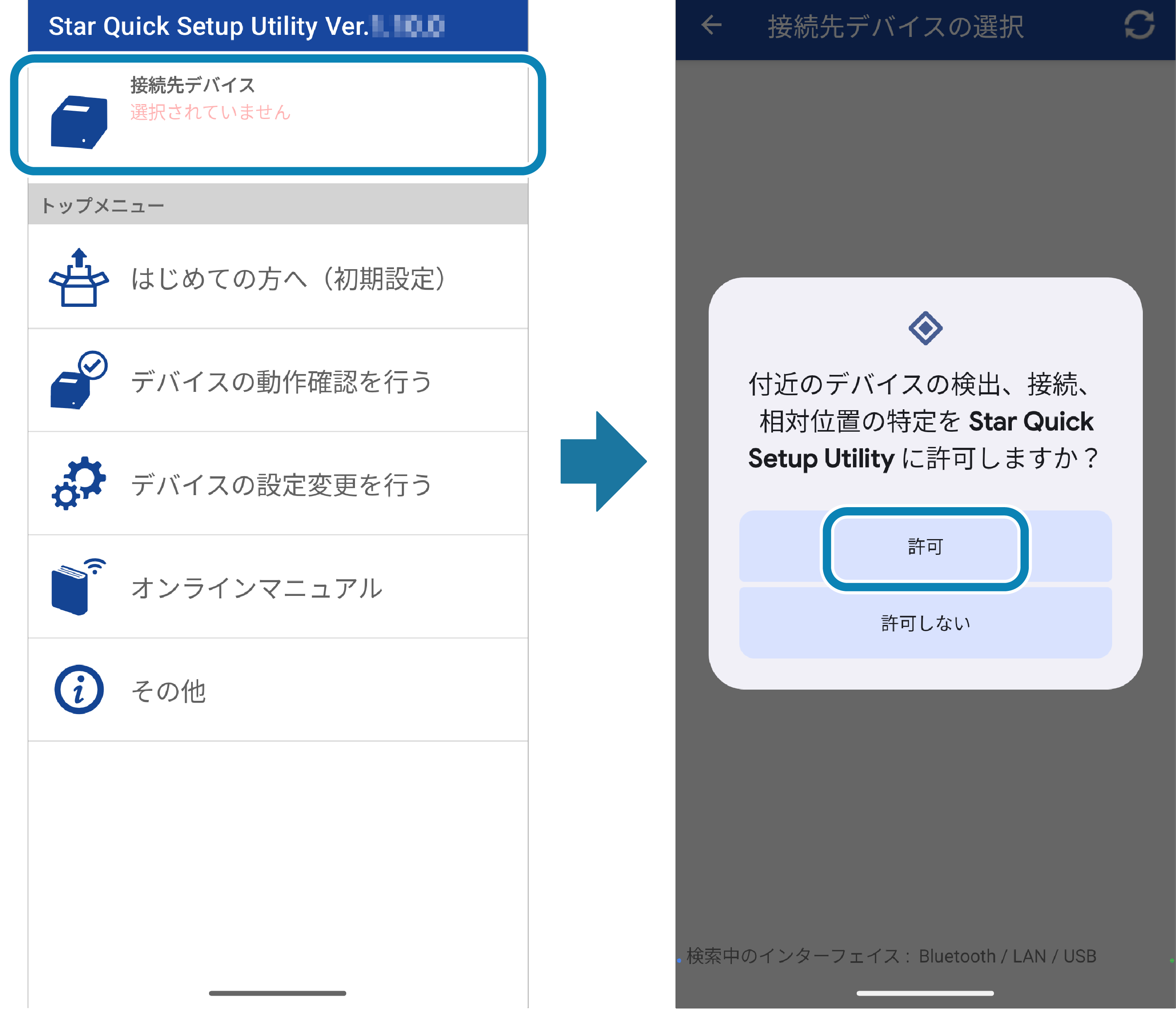
[接続先デバイス]をタップします。
デバイスの検出について許可を確認する画面が表示された場合は、[許可]をタップしてください。
-
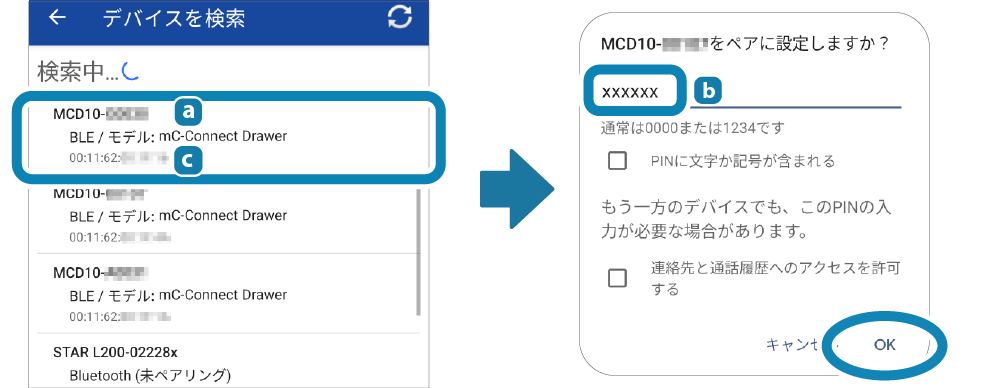
Bluetoothデバイス名、Bluetoothデバイスアドレスを確認し、該当のデバイスをタップします。
ペア設定の確認の画面が表示された場合は、[ペア設定する]をタップします。
初回通信時にBluetoothペアリングの要求画面が表示されます。
画面に“通常は0000または1234です”と表示されますが、パスキーを入力して、[OK]をタップしてください。
3. ペアリングされたことを確認する
- ペアリングが完了すると、デバイスの[設定]-[接続設定]の「保存済みのデバイス」に表示されます。

[新規ペアリング許可] 設定がOFFの場合の注意点
[新規ペアリング許可] 設定がOFFの時は、セキュリティを強化した状態のため、接続済みのデバイスの再ペアリングや他のデバイスからの新規ペアリングができません。
[新規ペアリング許可] 設定がOFFの時は、接続済みデバイスの [設定] 画面から“デバイスの登録を解除”を行わないでください。
誤って解除してしまった場合は、初期化を行い再度デバイスをペアリングしてください。接続できないとき(初期化手順)
新規ペアリング操作を行うには、Star Quick Setup Utility の [デバイスの設定変更を行う] - [Bluetooth設定] の [新規ペアリング許可] 設定をOFFからONに変更して [適用する] をタップしてください。
Star Quick Setup Utility について詳しくはアプリをつかうをご参照ください。
Windowsからのペアリング
以下の手順は、本製品の電源を入れてから行ってください。電源を入れる/切る
1. デバイスのBluetooth設定をオンにする
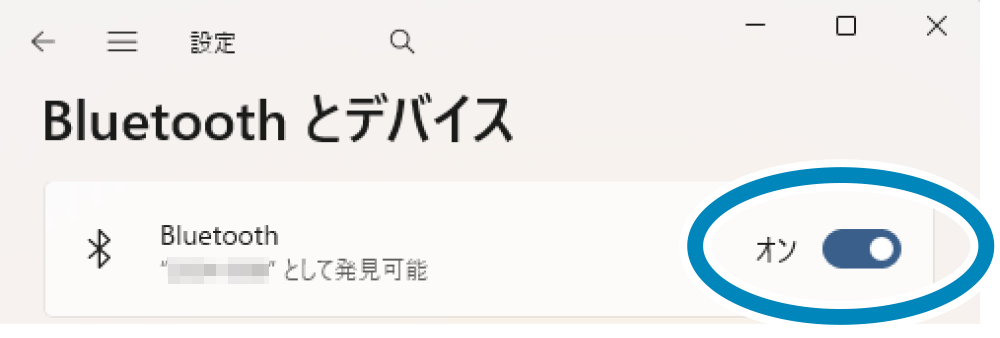
- Windowsのスタートメニューから[設定]-[Bluetoothとデバイス]を開きます。
- BluetoothをONにします。
2. ご利用のアプリから通信する
- ご利用のアプリから、本製品に通信します。
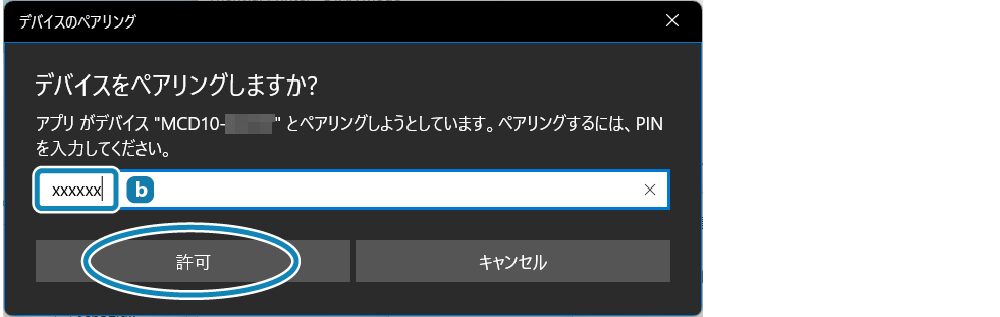
通信方法については、ご利用のアプリの使用方法をご確認ください。 - 初回通信時にBluetoothペアリングの確認画面が表示されます。
パスキーを入力して、[許可]をクリックしてください。
[新規ペアリング許可] 設定がOFFの場合の注意点
[新規ペアリング許可] 設定がOFFの時は、セキュリティを強化した状態のため、接続済みのデバイスの再ペアリングや他のデバイスからの新規ペアリングができません。
[新規ペアリング許可] 設定がOFFの時は、接続済みデバイスの [設定] 画面から“デバイスの登録を解除”を行わないでください。
誤って解除してしまった場合は、初期化を行い再度デバイスをペアリングしてください。接続できないとき(初期化手順)
新規ペアリング操作を行うには、Bluetooth Utilityの [新規ペアリング許可] 設定をOFFからONに変更してください。
Bluetooth Utility について詳しくはアプリをつかうをご参照ください。