無線LANトラブルシュート
専用のアプリを利用して、運用中に発生したトラブルの原因を特定し、次のアクションをサポートします。
事前にご確認ください
- 無線LANトラブルシュートには専用のアプリが必要です。
iOS、Androidをお使いの場合は、Star Quick Setup Utilityのインストールを行ってください。
Windowsをお使いの場合は、Star Windows Softwareのダウンロード、インストールを行ってください。
専用のアプリについては、アプリをつかうをご参照ください。
- お使いになるデバイスの以下の機能を利用します。設定をオンにしてください。
・Bluetooth設定
・位置情報サービス設定
- 接続時に使用する製品情報をご確認ください。
製品底面に仮貼りされた製品情報ラベルもしくは定格銘板ラベルから確認ができます。
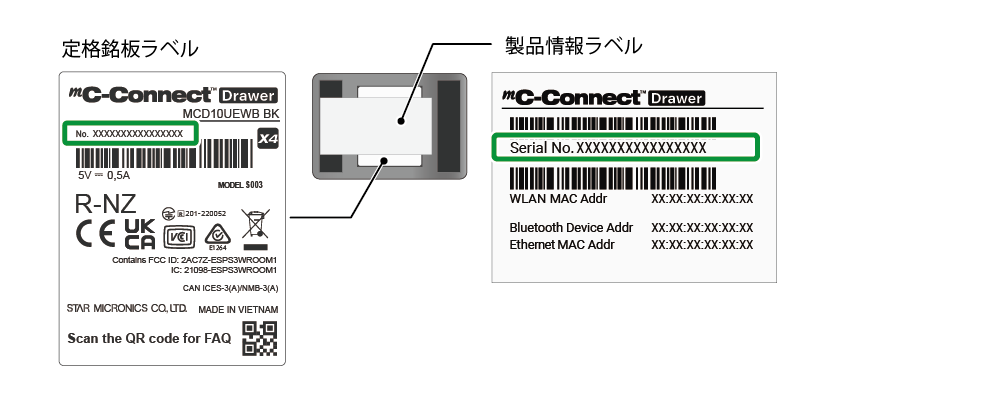
 パスキー:製品シリアルナンバーの下6桁
製品シリアルナンバーは緑色枠内の16桁の数字です。例:製品シリアルナンバー:0229026189123456の場合
パスキー:123456
問題を特定して対応を確認する
以下の手順は、本製品の電源を入れてから行ってください。電源を入れる/切る
iOS、Androidをお使いの場合
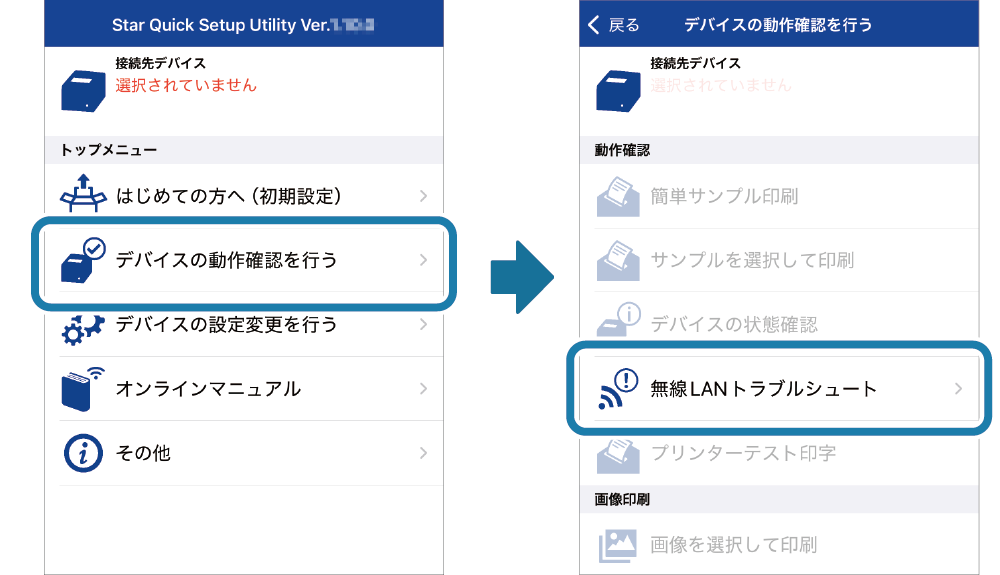
- Star Quick Setup Utilityを起動して、[デバイスの動作確認を行う]-[無線LANトラブルシュート]を開きます。
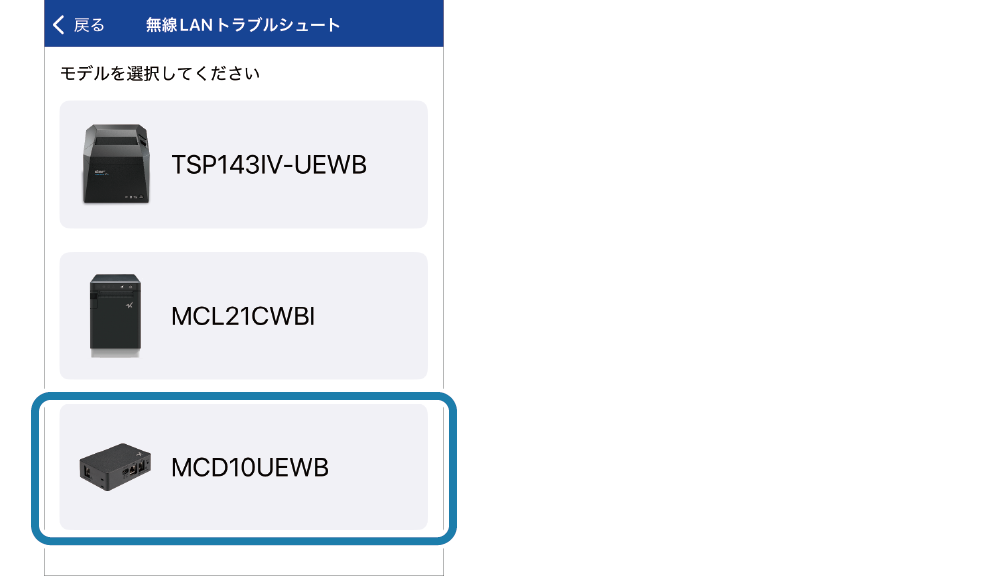
- モデルの選択から[MCD10UEWB]を選択します。
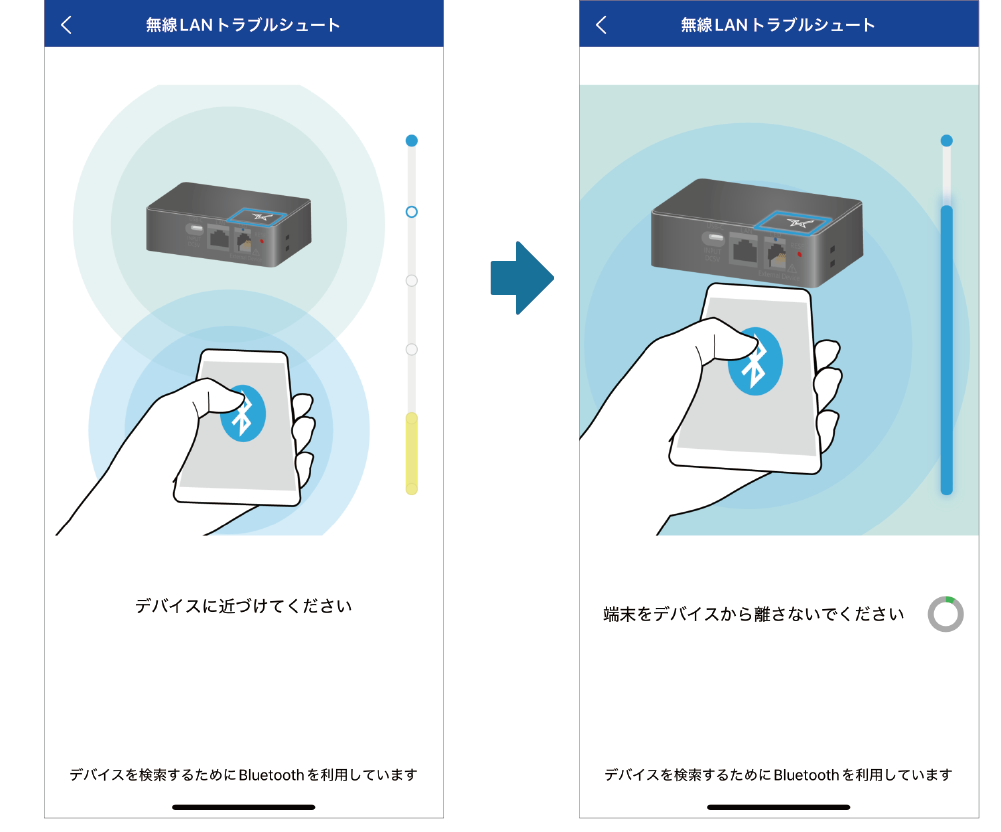
- 本製品にデバイスを近づけてください。
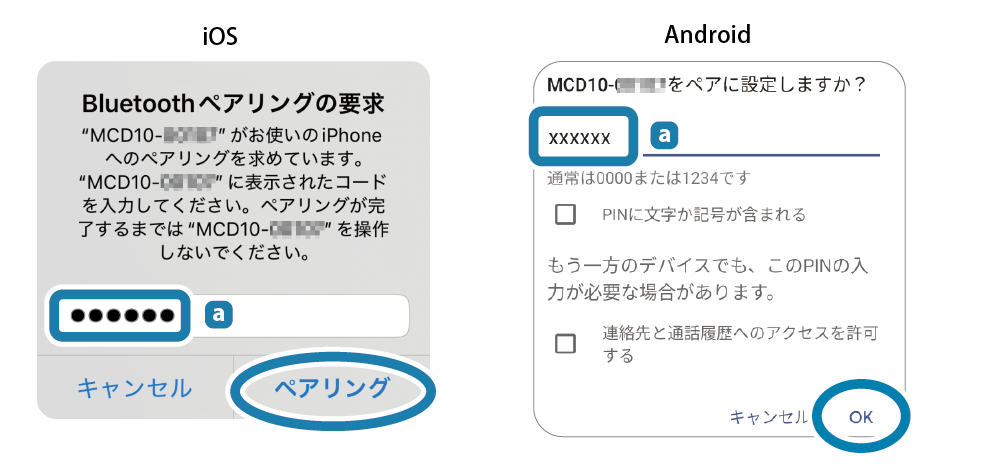
- Bluetooth ペアリングの要求画面が表示されます。
iOSデバイスではパスキーを入力して、[ペアリング]をタップします。
Androidデバイスでは、画面に“通常は0000または1234です”と表示されますが、パスキーを入力して、[OK]をタップします。
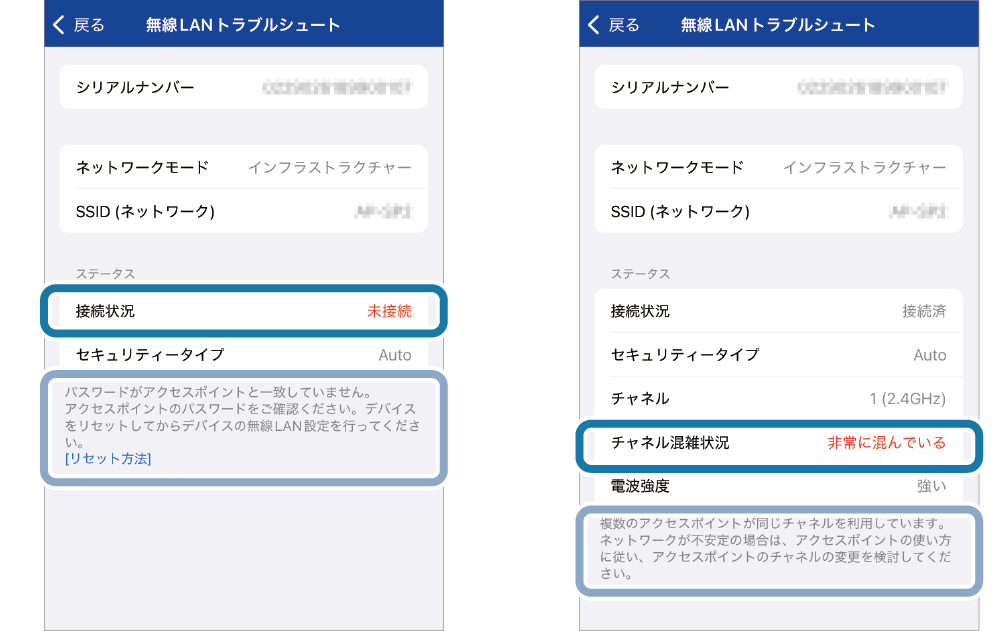
- 下記例のように問題を特定し、次のアクションをサポートする記載が表示されます。
問題に応じた対応を行ってください。 - 解決しない場合は、よくあるご質問-無線LAN 運用中のトラブルをご確認ください。
複数台の本製品をご使用の場合
製品同士を離して設置し、通信を行う本製品へデバイスを近づけて設定を行ってください。
Windowsをお使いの場合
- 本製品にWindowsデバイスを近づけます。
複数台の本製品をご使用の場合製品同士を離して設置し、通信を行う本製品へデバイスを近づけて設定を行ってください。
- Windowsのスタートメニューから、[すべて]-[Star Windows Software]-[Wireless LAN Utility]を起動します。
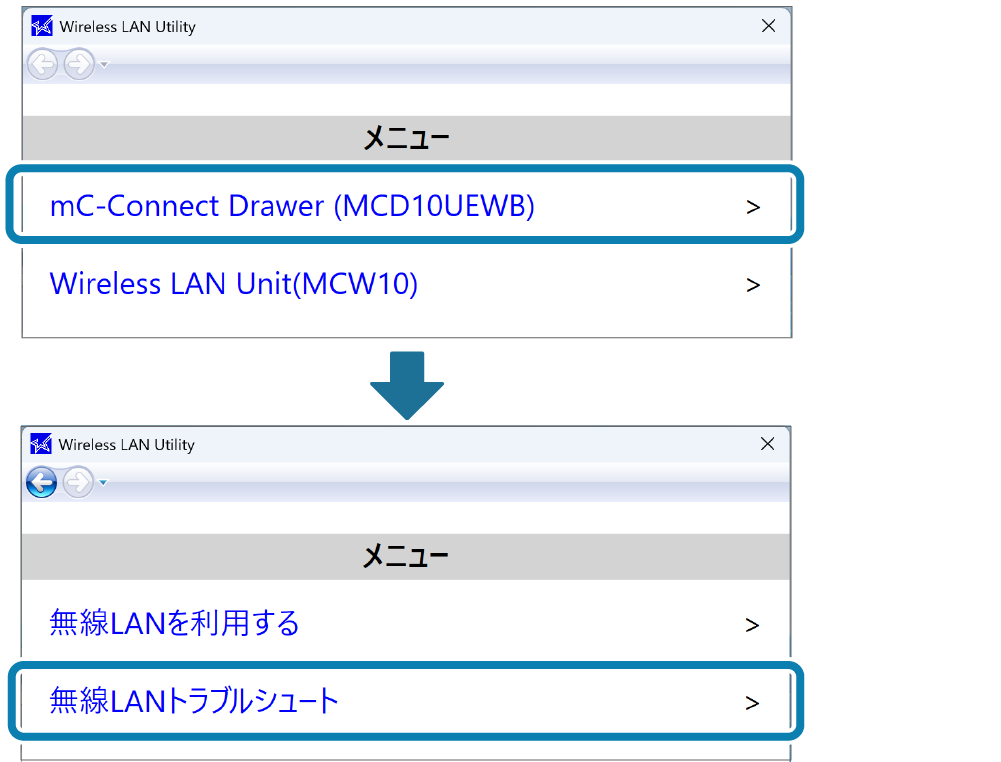
- [mC-Connect Drawer (MCD10UEWB)]-[無線LANトラブルシュート]をクリックします。
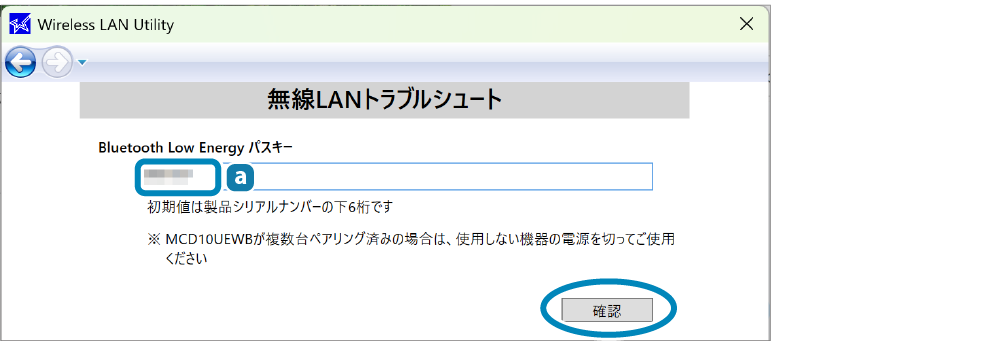
- パスキーを入力します。
パスキーは製品シリアルナンバーの下6桁です。入力後、[確認]をクリックします。
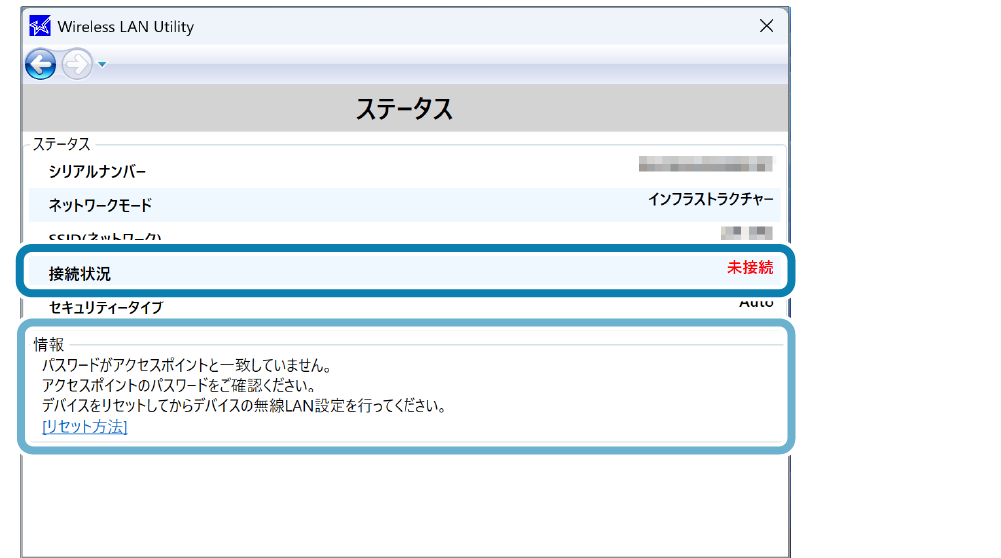
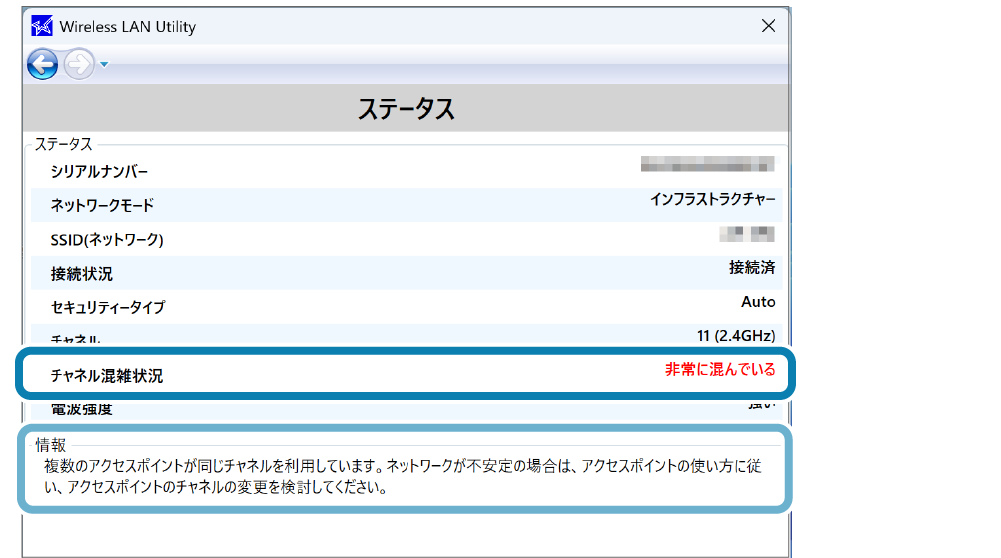
- 下記例のように問題を特定し、次のアクションをサポートする記載が表示されます。
問題に応じた対応を行ってください。 - 解決しない場合は、よくあるご質問-無線LAN 運用中のトラブルをご確認ください。