

クイックスタート
StarXpand SDKには、プリンターの動作を試すことができるサンプルアプリが含まれています。
StarXpand SDKを使ってプリンターを制御する第一歩として、まずは以下の4つのステップに沿ってサンプルアプリをビルドし、サンプルレシートを印刷してみましょう。


Step1.
プリンターとホストデバイスの接続設定
プリンターを用意して、タブレットや PC と通信可能な状態にします。
ホストデバイスの OS を選択してください。
OS
Windows Ubuntu macOS / ChromeOS
通信設定の手順
- 1. プリンターの電源を入れ、プリンターとホストデバイスをUSBケーブルで接続します。
Memo
ホストデバイスと通信可能なUSBポートはプリンターによって異なります。
ご利用いただくプリンターのオンラインマニュアルまたは製品説明書にてご確認ください。 - 2. プリンターのドライバーを差し替えます。
example/scripts_for_client/Windows/install.batを、管理者権限で実行してください。
Memo
ドライバーの差し替えを実行すると、他のソフトウェアからはUSBプリンターを使用できなくなります。
プリンターを他のソフトウェアで使用する際は、以下の手順でドライバーを元に戻してください。
- デバイスマネージャーを開く
- 「ユニバーサル シリアル バス デバイス」から該当のプリンターを右クリックし、「ドライバーの更新」を選択する
- 「コンピューターを参照してドライバーを検索」を選択する
- 「コンピューター上の利用可能なドライバーの一覧から選択します」を選択する
- 「USB 印刷サポート」を選択し、「次へ」をクリックする
- 1. プリンターの電源を入れ、プリンターとホストデバイスをUSBケーブルで接続します。
Memo
ホストデバイスと通信可能なUSBポートはプリンターによって異なります。
ご利用いただくプリンターのオンラインマニュアルまたは製品説明書にてご確認ください。 - 2. プリンターのドライバーを差し替えます。
example/scripts_for_client/linux/onetime.shを、管理者権限で実行してください。
Memo
ドライバーの差し替えを実行すると、従来のプリンタードライバは使用できなくなります。
以下の操作を行うと、スクリプトの効果は元に戻ります。従来のプリンタードライバを使用する際は、以下の操作を実行してください。
- プリンターのUSBケーブルを抜き差しする
- プリンターを再起動する
- ubuntuを再起動する
- 1. プリンターの電源を入れ、プリンターとホストデバイスをUSBケーブルで接続します。
Memo
ホストデバイスと通信可能なUSBポートはプリンターによって異なります。
ご利用いただくプリンターのオンラインマニュアルまたは製品説明書にてご確認ください。
Step 2.
サンプルアプリの開発環境構築
サンプルアプリをビルドするReactの開発環境を準備します。
https://react.dev/learn/setup
Step3.
サンプルアプリのビルド
下記のコマンドを実行して、GitHubからcloneしたStarXpand SDKに含まれるサンプルアプリをビルドします。
> git clone https://github.com/star-micronics/star-io10-web.git
> cd star-io10-web/example
> yarn install
> set NODE_OPTIONS=--max-old-space-size=4144
> yarn start
$ git clone https://github.com/star-micronics/star-io10-web.git
$ cd star-io10-web/example
$ yarn install
$ export NODE_OPTIONS="--max-old-space-size=4144"
$ yarn start
Step4.
サンプルレシートの印刷
ビルドに成功するとサンプルアプリが起動します。
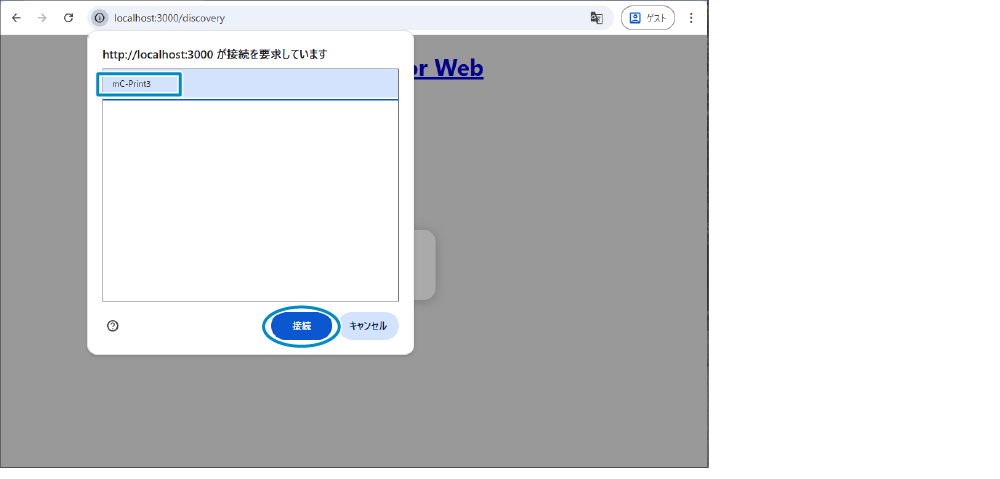
最初にプリンターを検索し、接続許可を取得します。 [ Discover ] をクリックします。
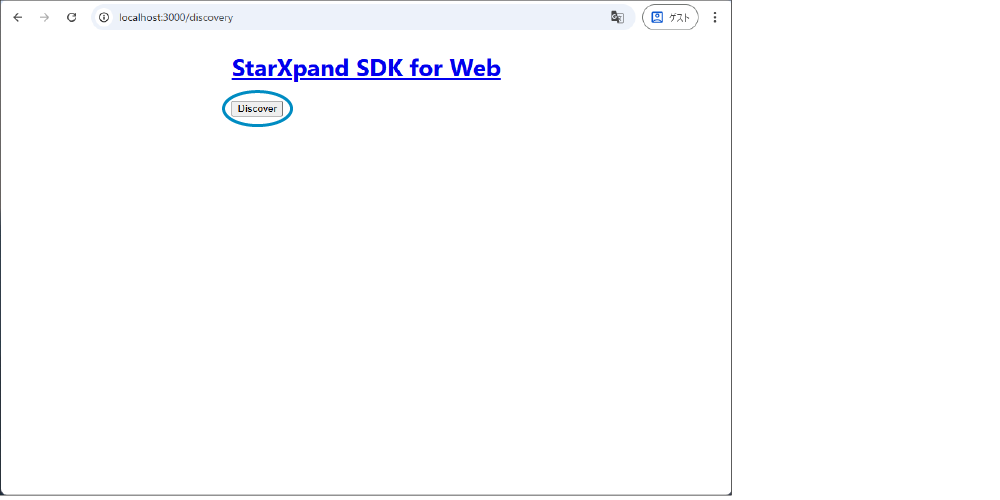
表示されたポップアップからプリンターを選択し、[ 接続 ]をクリックします。
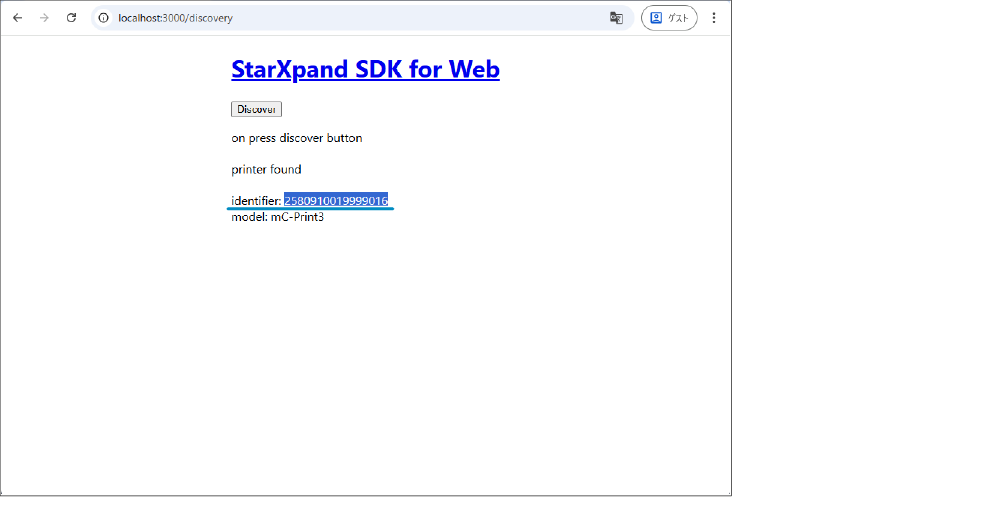
"identifier:"に続く文字列が"identifier"ですので、コピーまたはメモしておいてください。
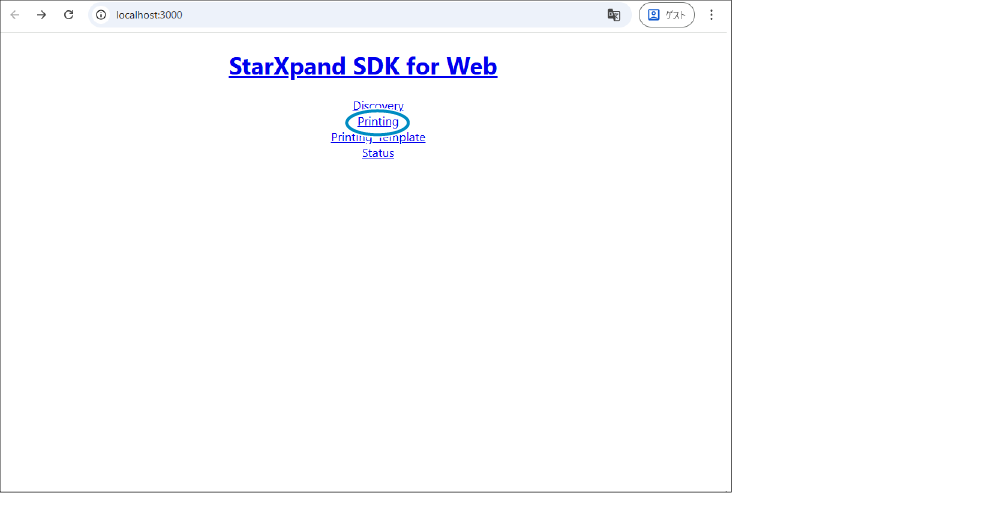
次にサンプルレシートの印刷を行います。前の画面に戻り、"Printing"をクリックします。
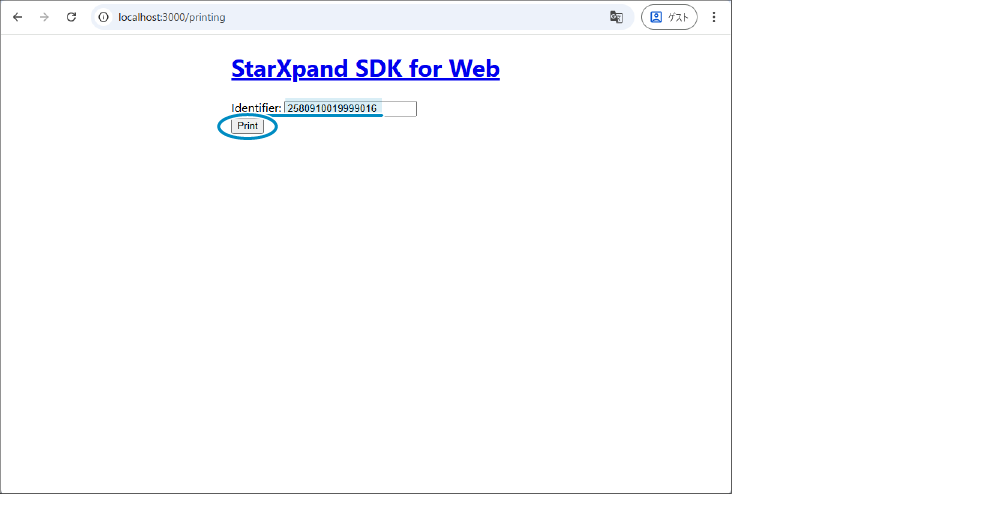
Identifier 入力欄に Discovery の画面でコピーしたプリンターの識別子(Identifier)を入力して [ Print ] をクリックします。
サンプルレシートは印刷されましたか?
次はお客様のアプリからプリンターを利用してみましょう。APIご利用の手引きを参考にしてください。